
開始使用
從零開始:幾個步驟,就能在手機上收到預約
不用懂電腦,也不用一次學會所有功能。跟著下面 6 個步驟做,顧客就能在線上跟你預約,新預約會直接出現在你的手機上。
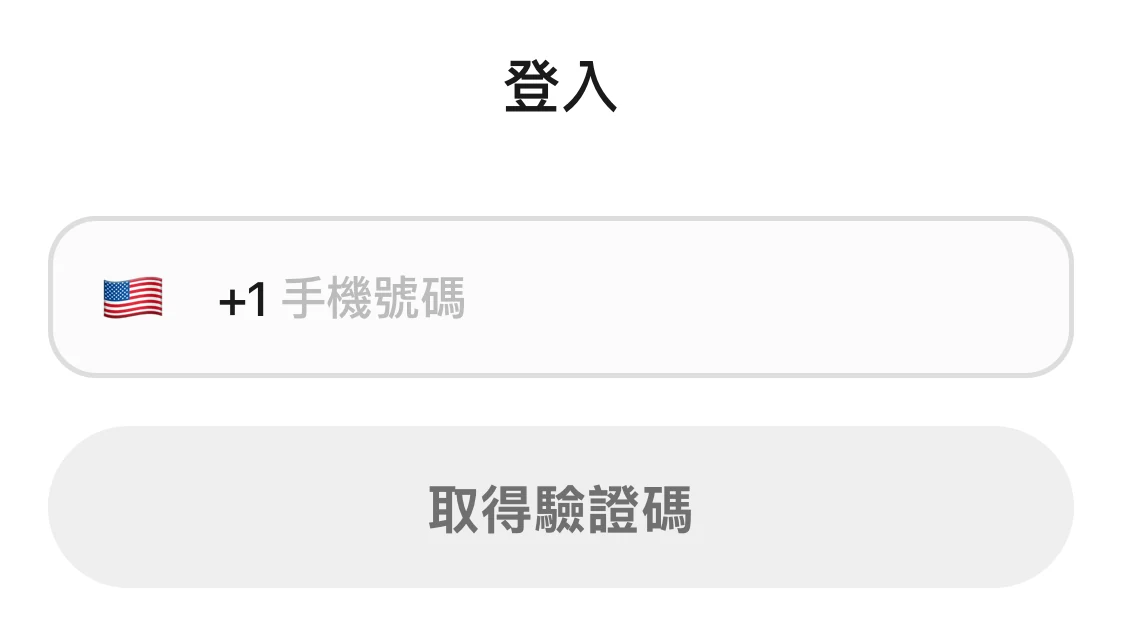
登入頁:登入標題、手機號碼輸入框和取得驗證碼按鈕。 - 第 2 步
看看你的店家
開啟「設定 › 店家資訊」。顧客在預約網站上看到的照片、店名、地址和介紹,都在這裡。在「店家照片」裡點「新增照片」,放幾張好看的照片。第一張會用作預約網站的封面,顧客一打開就會喜歡。
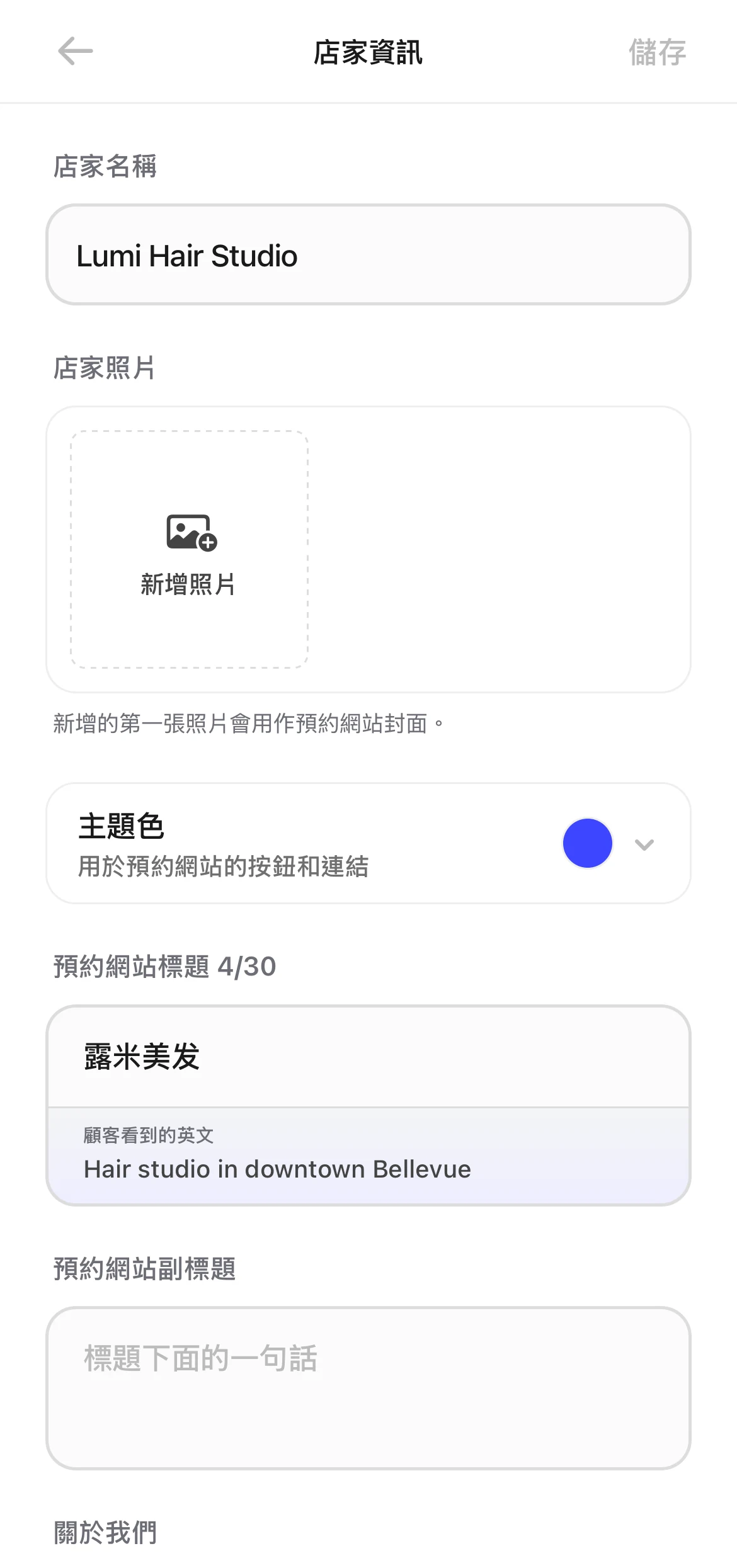
店家資訊頁:店家照片還是空的,只有新增照片的按鈕。 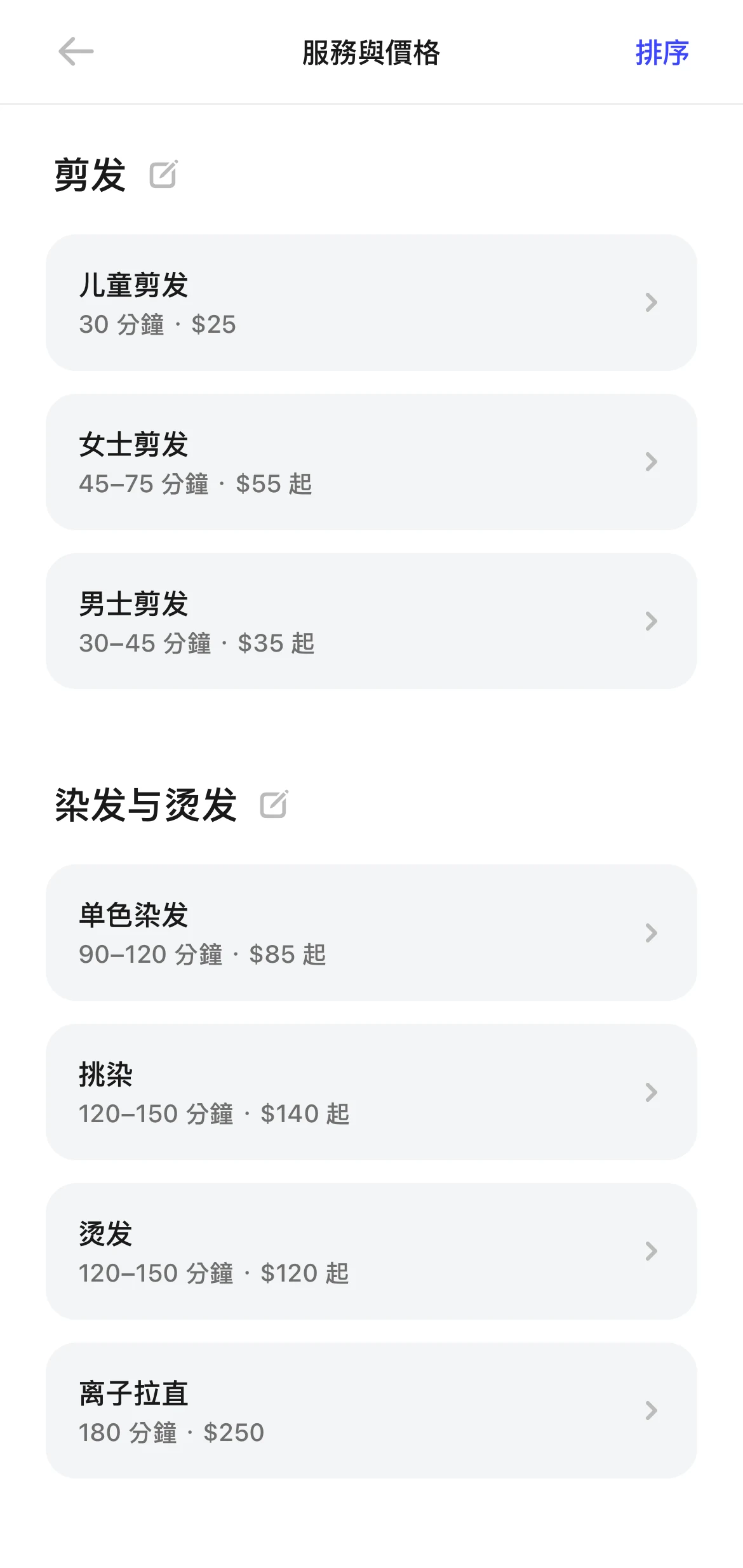
服務和價格:剪发、染发与烫发兩個分類,每項都寫著所需時間和價格。 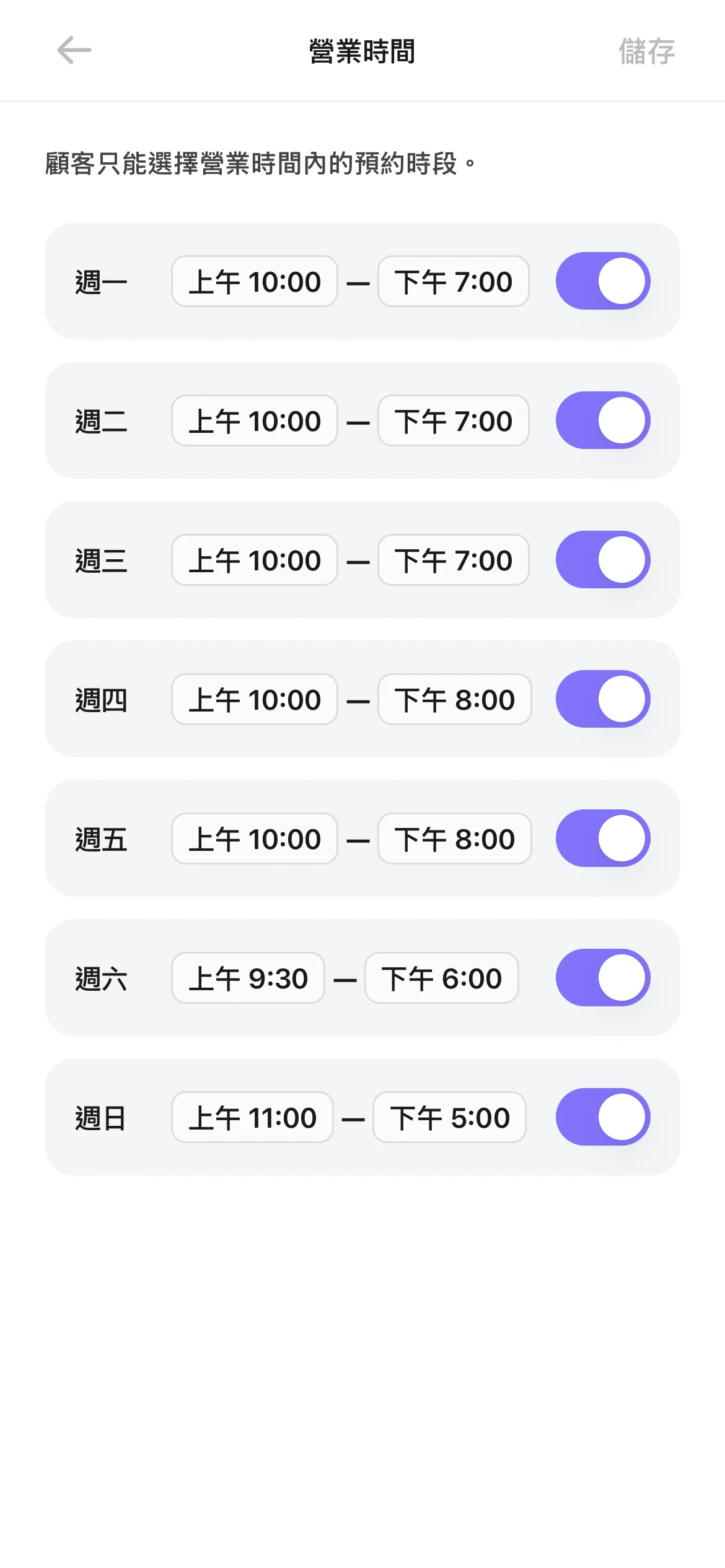
營業時間:一週七天,每天都有開門和關門時間。 - 第 5 步
把預約網址傳給顧客
開啟「設定」,點最上方的「預約網站」,進入「預約網站狀態」,再點「分享網址」。點「複製網址」,貼到 LINE、簡訊或社群網站。也可以點「下載 QR Code」,印出來貼在店裡。
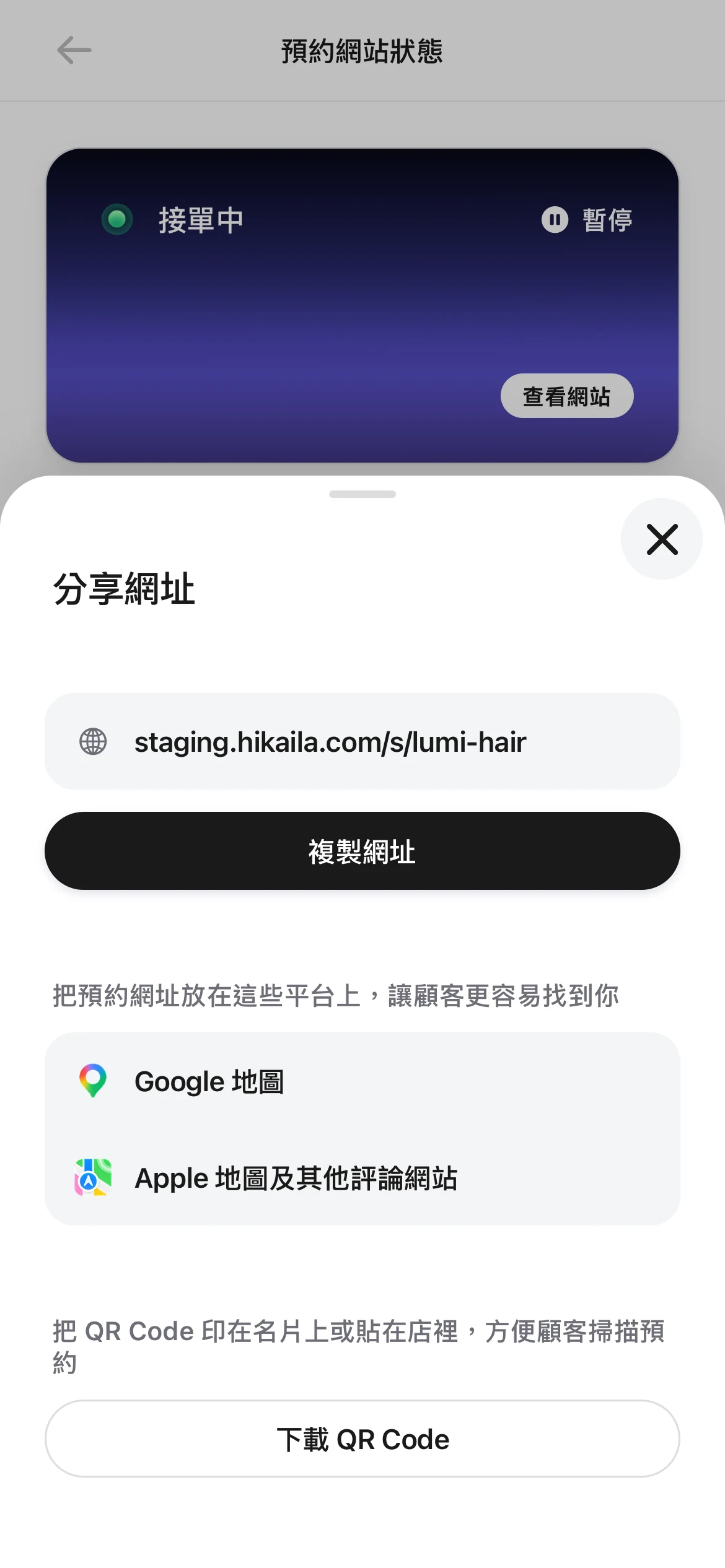
分享網址的面板:預約網址、複製網址和下載 QR Code。 - 第 6 步
開啟通知,等待第一筆預約
在 Kaila App 裡開啟「設定 › 通知」,在「推播通知」裡開啟「預約動態」,點「儲存」。顧客在線上預約好之後,你的手機就會收到通知,例如「新預約」,下面寫著時間、服務和員工。通知裡不顯示顧客的名字,因為別人可能看到你的螢幕。點開就能看到這個預約。
有員工?怎麼新增員工?
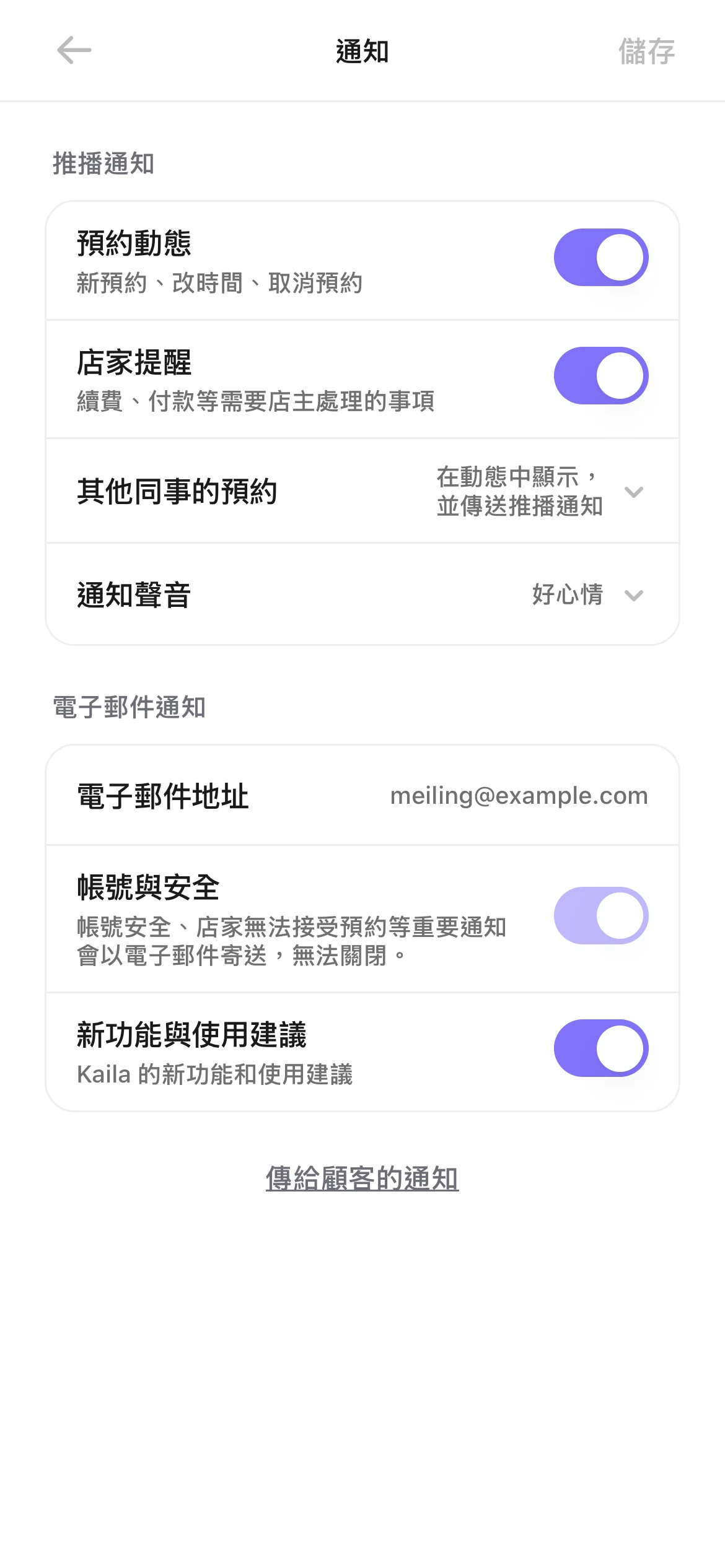
通知設定:推播通知裡的預約動態已經開啟。 注意事項
- 在 iPhone、iPad 或 Android 手機上,請用 Kaila App 接收通知。怎麼在 iPhone、iPad、Mac 上下載 Kaila App?Android 手機和電腦怎麼使用 Kaila?
- 電腦請用瀏覽器。在瀏覽器裡也能開啟通知。在電腦或瀏覽器上怎麼收到通知?
- 分享網址之後,自己先打開預約一次試試看。顧客說預約不了,要檢查什麼?