
怎麼新增員工?
適用於:店主、管理員
簡單說
在「設定 › 員工」點「新增員工」,填好姓名、角色和員工自己的手機號碼,點「新增並傳送邀請」。員工收到簡訊後,用這個號碼登入 Kaila,再點「加入」。
步驟
- 開啟「設定 › 員工」,點「新增員工」。
- 填寫「姓名」。在「顧客看到的英文」裡,填寫顧客會看到的英文名字。
- 點「角色和權限」,選擇「管理員」、「櫃檯」或「技師」。沒有選的話,就是「技師」。
- 在「手機號碼」裡填寫員工自己的手機號碼。
- 點「新增並傳送邀請」。看到「邀請已傳送」就完成了。
- 員工收到簡訊後,下載 Kaila App,用這個號碼登入,再點「加入」。店家邀請我加入,怎麼辦?
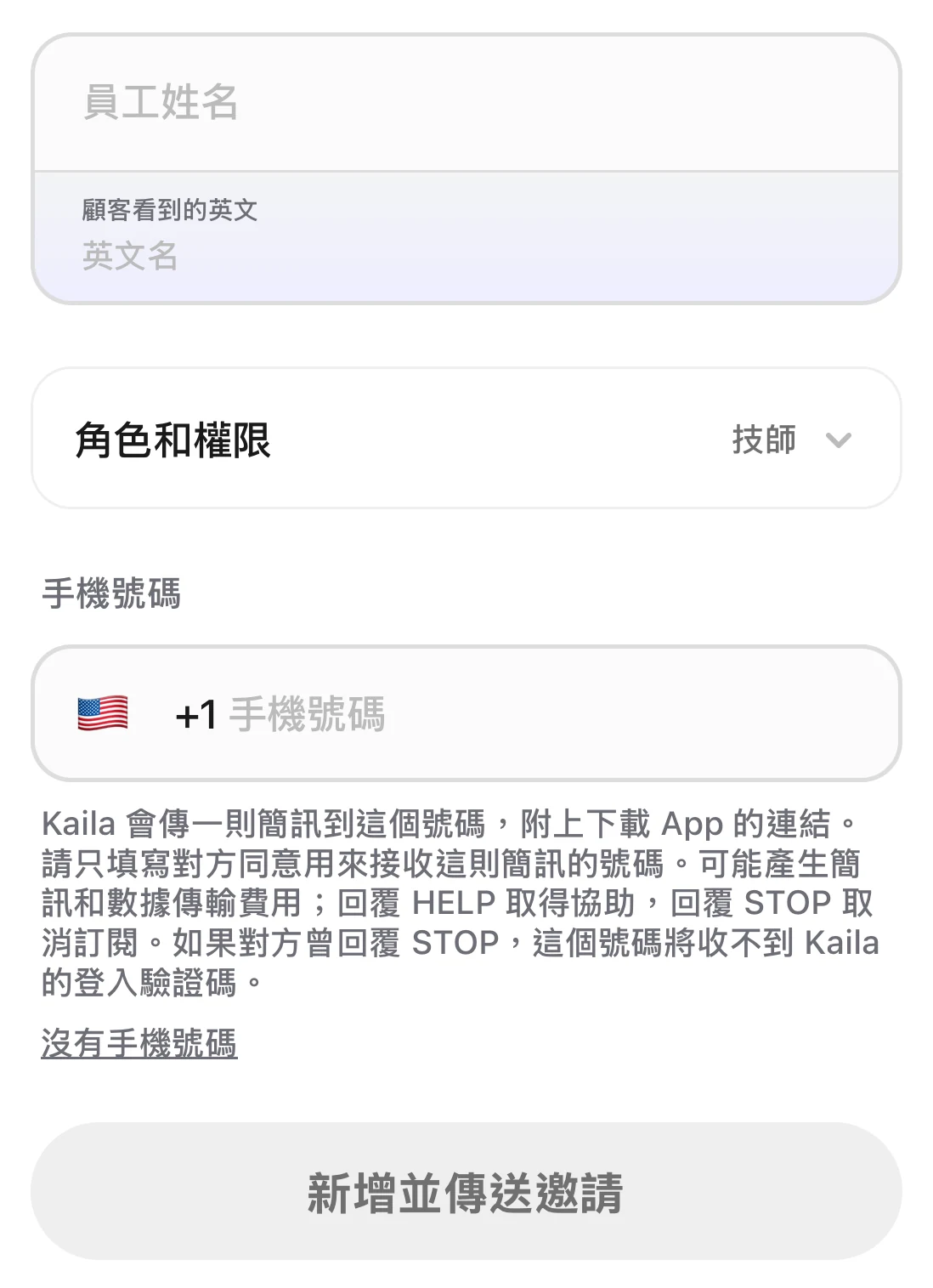
新增員工表單:姓名、顧客看到的英文、角色和權限(預設是技師)、手機號碼,最下方是新增並傳送邀請。
邀請之後
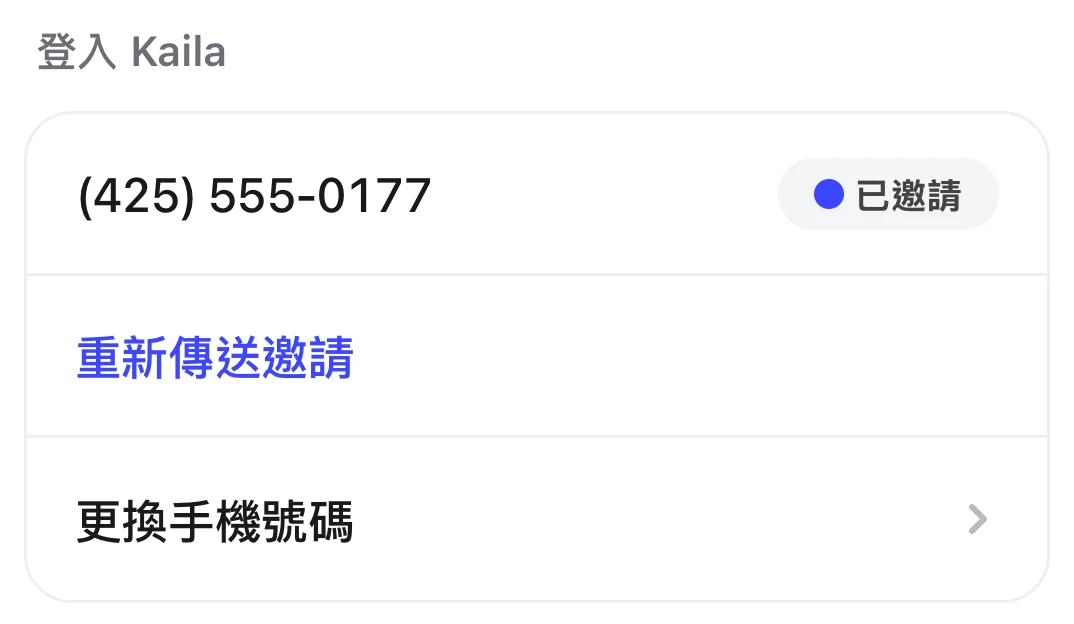
開啟這位員工的資料,「登入 Kaila」裡有他的手機號碼。還沒加入時,旁邊會寫著「已邀請」或「已拒絕邀請」。加入以後,就不再顯示狀態。
- 他沒收到簡訊:點「重新傳送邀請」。
- 號碼填錯了:點「更換手機號碼」。已加入的員工換號碼後,舊號碼會馬上無法進入這家店,新號碼會收到邀請。
- 他沒有手機號碼:新增時點「沒有手機號碼」,再點「新增員工」,會顯示「已新增員工」。這樣他就無法登入 Kaila,也收不到預約通知。之後可以在他的資料裡點「新增手機號碼」。
注意事項
- 只有店主可以新增「管理員」。管理員無法管理另一位管理員的號碼,只有店主可以。
- 姓名和英文名都要填寫,才能新增。
- 目前只能邀請美國和加拿大的手機號碼。每位員工請用自己的手機號碼,在同一家店裡,一個號碼只能給一位員工使用。一個號碼最多會收到 3 次邀請。
- 新員工預設可以提供全部服務,上班時間和營業時間相同。點「繼續設定員工資料」可以馬上修改。怎麼設定員工的服務、上班時間,以及是否接受線上預約?