
Desde cero: recibe citas en tu celular en pocos pasos
No necesitas saber de computadoras ni aprender todo de una vez. Sigue estos 6 pasos y tus clientes podrán reservar en línea; cada cita nueva te llegará directo al celular.
- Paso 1
inicia sesión
Abre la app de Kaila. Debajo de “Iniciar sesión”, en “número de celular”, escribe tu número y toca “Recibir código”. Luego escribe el código de 6 dígitos que te llega por mensaje de texto. No hace falta contraseña.
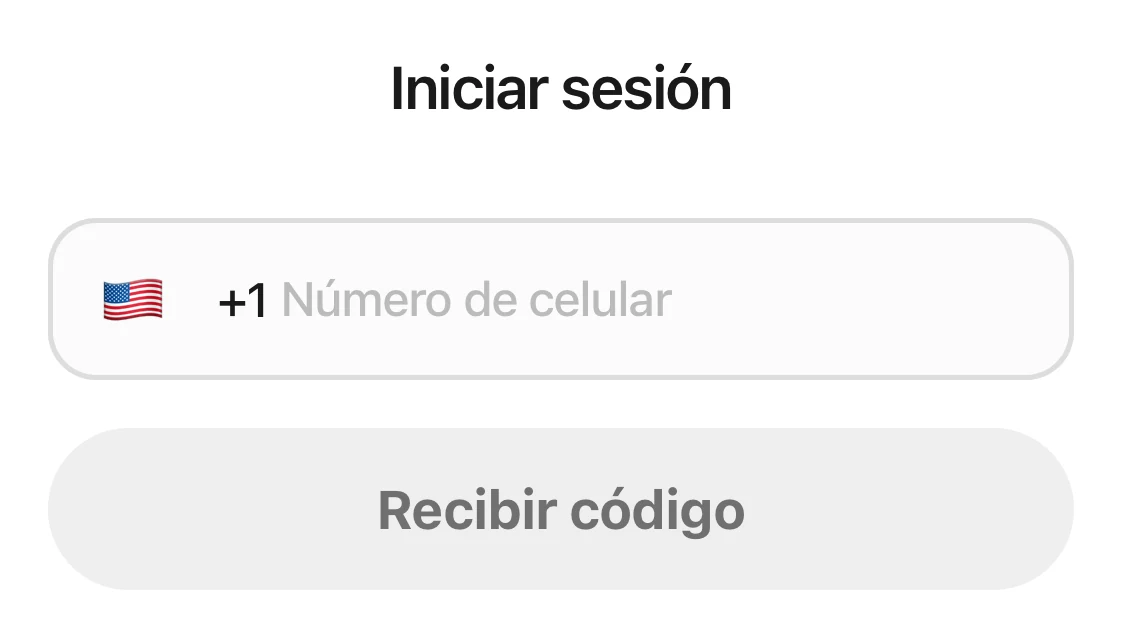
Pantalla de inicio de sesión: el título Iniciar sesión, el campo del número de celular y el botón Recibir código. - Paso 2
revisa tu negocio
Abre “Ajustes › Datos del negocio”. Aquí están las fotos, el nombre, la dirección y la descripción que ven los clientes en tu sitio de reservas. En “Fotos”, toca “Agregar foto” y sube algunas fotos bonitas. La primera será la portada de tu sitio: es lo primero que ven los clientes al abrirlo.
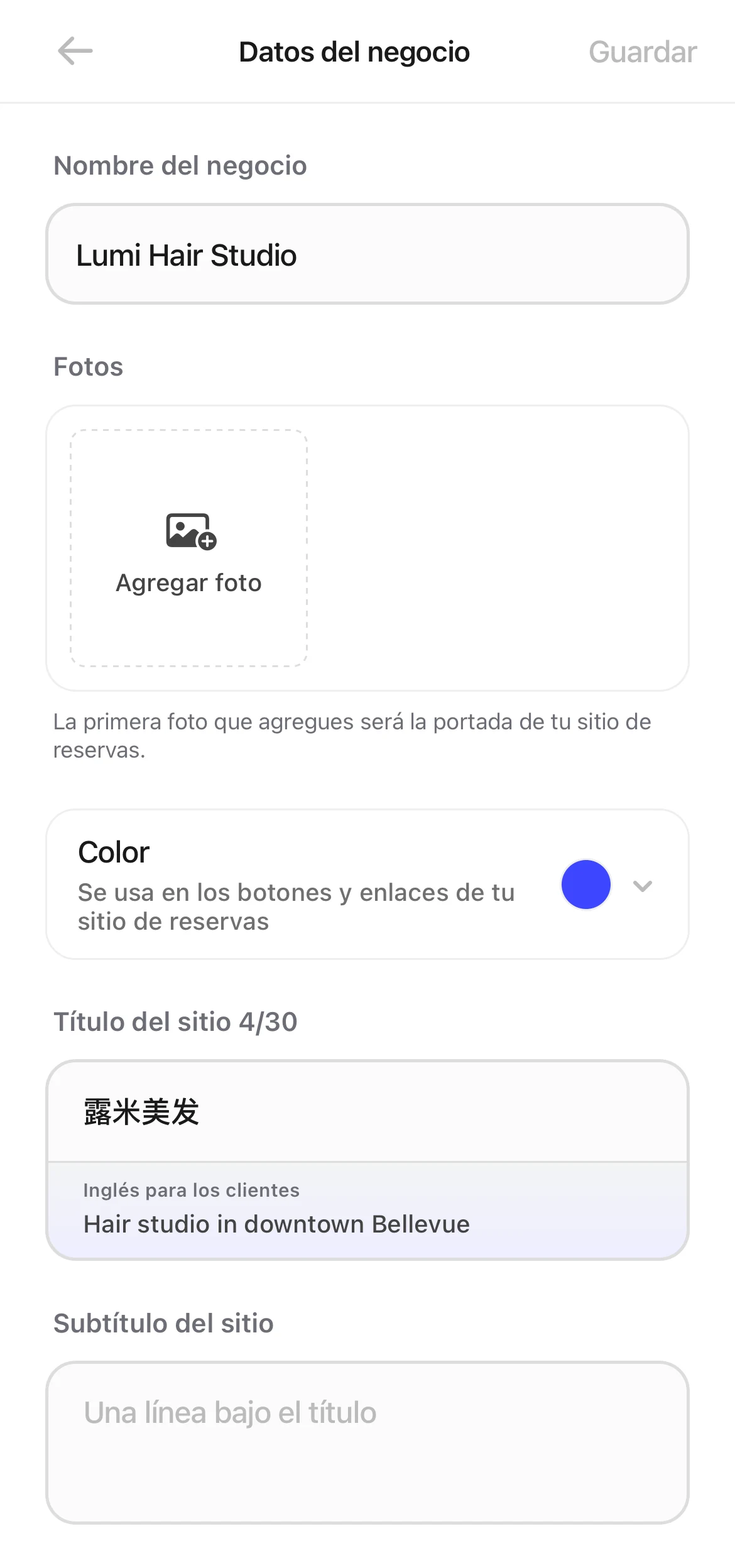
Pantalla de datos del negocio: todavía no hay fotos, solo el botón para agregar una foto. - Paso 3
revisa los servicios y los precios
Abre “Ajustes › Servicios y precios”. Es posible que tu negocio ya tenga algunos servicios. Revisa que el nombre, la duración y el precio de cada uno estén bien. Si falta alguno, toca “Agregar servicio”.
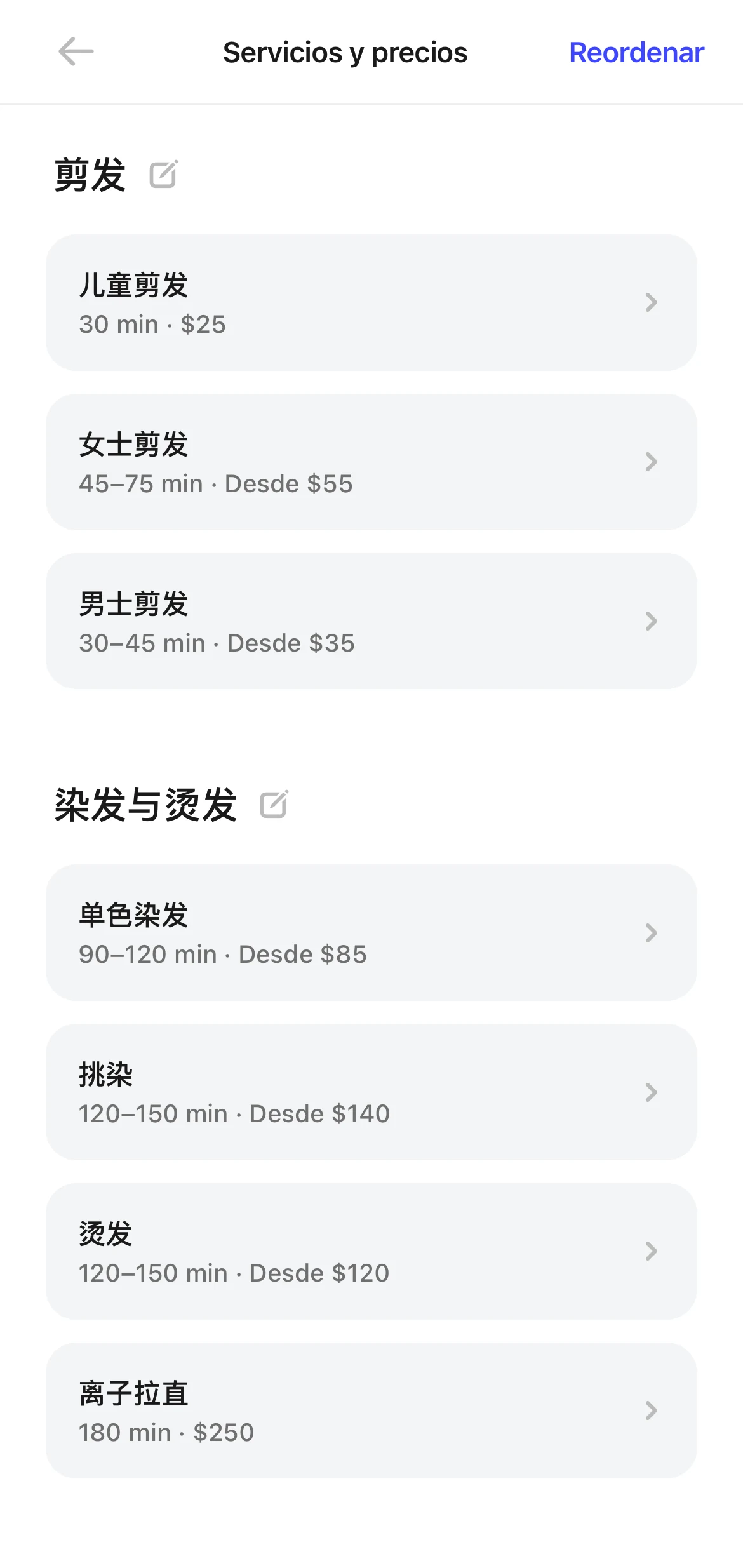
Servicios y precios: dos categorías (corte; color y permanente) y cada servicio con su duración y su precio. - Paso 4
configura tu horario
Abre “Ajustes › Horario”. Pon la hora de apertura y de cierre de cada día. Si un día no abres, apaga el interruptor de la derecha. Luego toca “Guardar”. Los clientes solo pueden reservar dentro de ese horario.
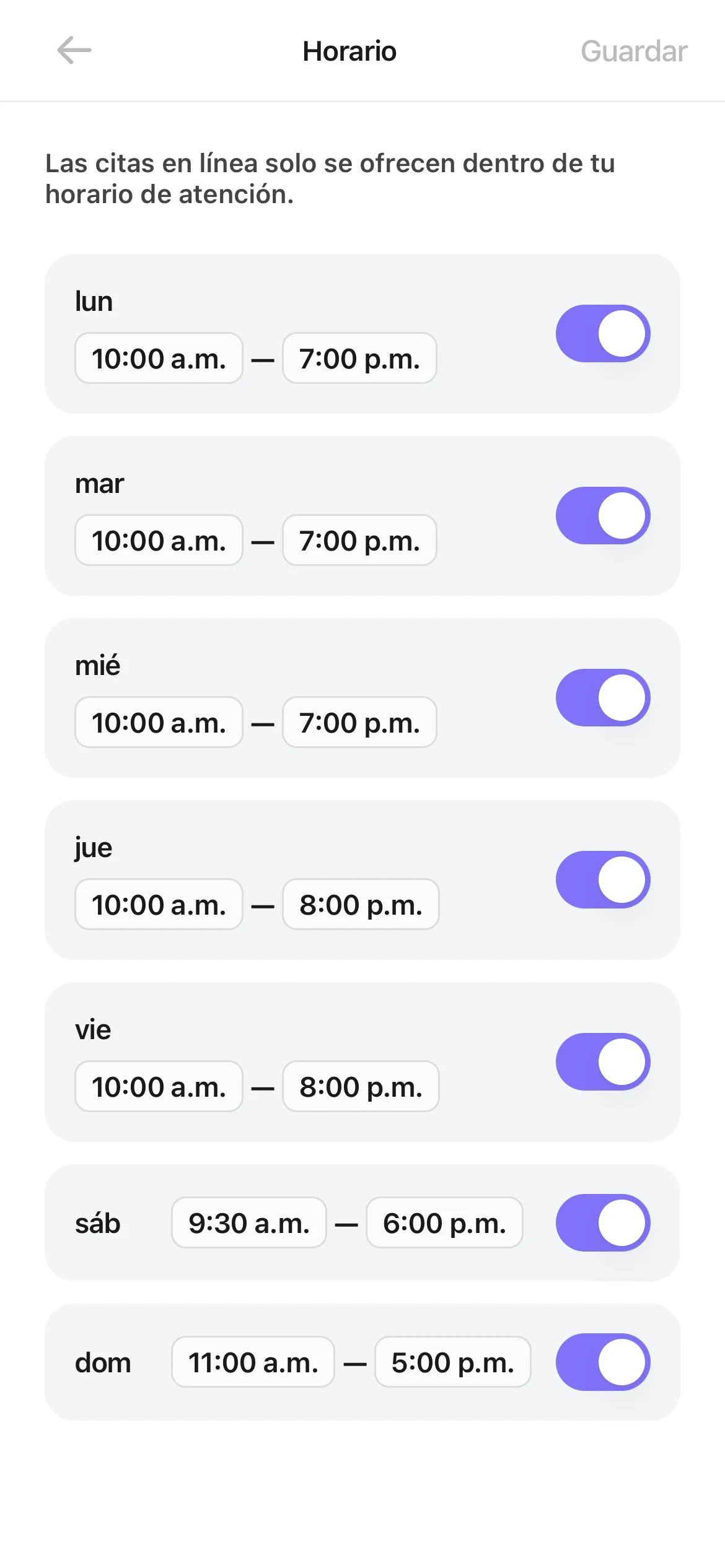
Horario: los siete días de la semana, cada uno con su hora de apertura y de cierre. - Paso 5
comparte tu enlace de reservas
Abre “Ajustes” y toca “Sitio de reservas”, arriba de todo. En “Estado del sitio”, toca “Compartir enlace”. Toca “Copiar enlace” y pégalo en WhatsApp, en un mensaje de texto o en tus redes sociales. También puedes tocar “Descargar código QR”, imprimirlo y ponerlo en tu local.
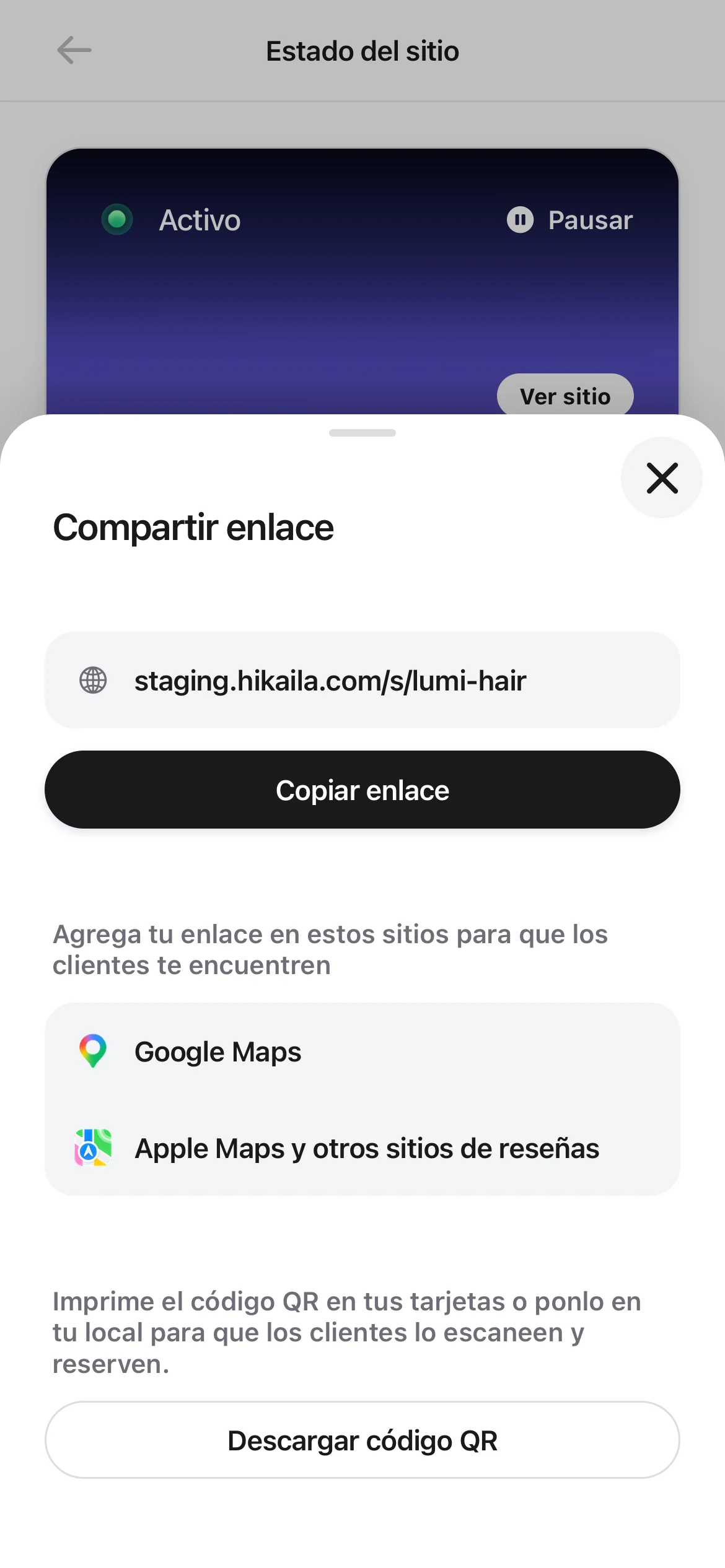
Panel para compartir: el enlace de reservas, Copiar enlace y Descargar código QR. - Paso 6
activa las notificaciones y espera tu primera cita
En la app de Kaila, abre “Ajustes › Notificaciones”. En “Notificaciones push”, activa “Citas” y toca “Guardar”. Cuando un cliente reserve en línea, te llegará un aviso al celular, por ejemplo “Nueva cita”, con la hora, el servicio y la persona del equipo. Los avisos nunca muestran el nombre del cliente, porque otras personas pueden ver tu pantalla. Tócalo para ver la cita.
¿Tienes equipo?¿Cómo agrego a alguien al equipo?
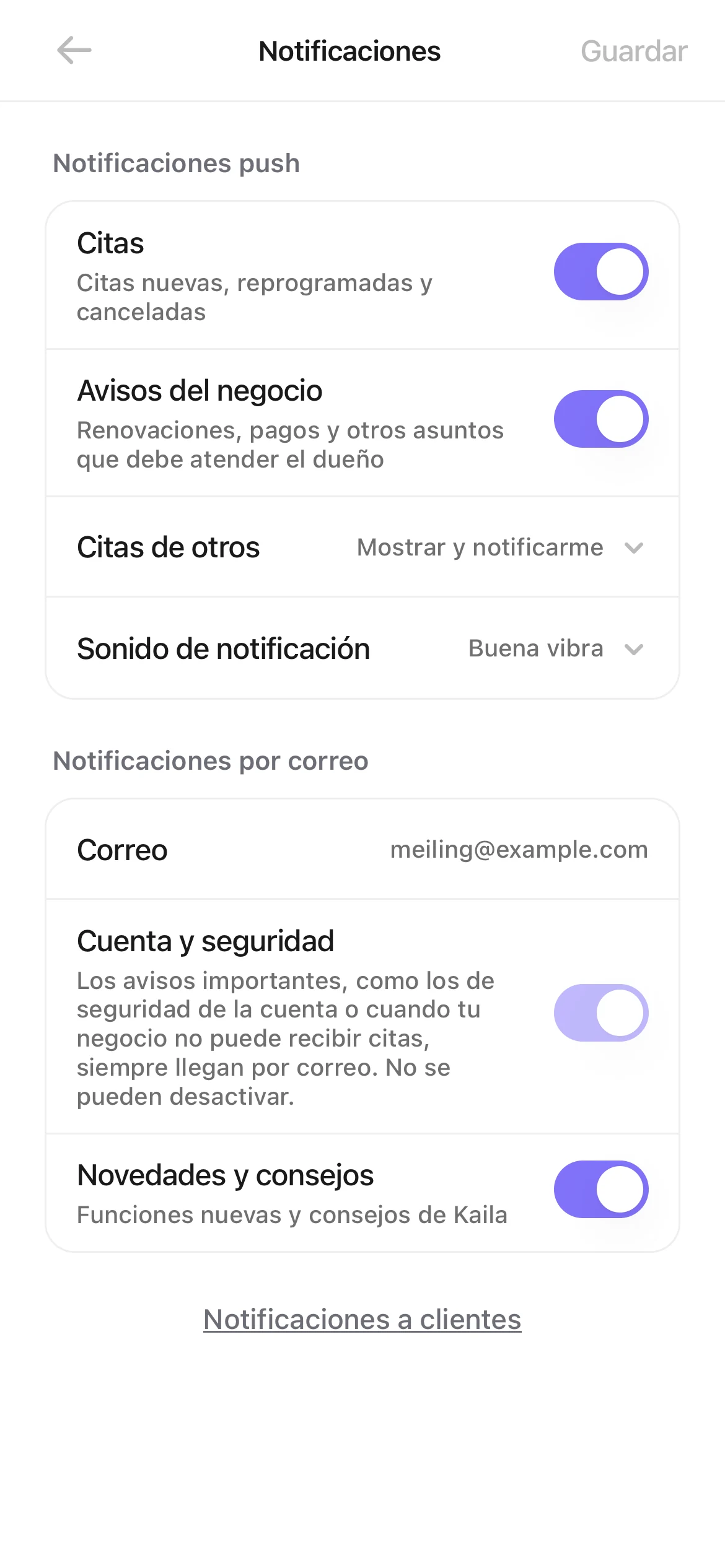
Ajustes de notificaciones: Citas, en las notificaciones push, ya está activado. Ten en cuenta
- En iPhone, iPad o un celular Android, recibe las notificaciones con la app de Kaila.¿Cómo descargo la app de Kaila en iPhone, iPad o Mac?¿Cómo uso Kaila en un celular Android o en la computadora?
- En la computadora, usa Kaila en el navegador. En el navegador también puedes activar las notificaciones.¿Cómo recibo notificaciones en la computadora o en el navegador?
- Después de compartir el enlace, ábrelo tú y haz una reserva de prueba.Un cliente dice que no puede reservar. ¿Qué reviso?