
¿Cómo cambio las fotos, el nombre, la dirección y la descripción de mi sitio de reservas?
Para: Dueño, Gerente
En resumen
Abre “Ajustes › Datos del negocio”, haz tus cambios y toca “Guardar” arriba a la derecha. Lo que pongas en esta página es lo que ven los clientes en tu sitio de reservas.
Pasos
- Abre “Ajustes › Datos del negocio”.
- En “Fotos”, toca “Agregar foto”. La primera foto es la portada del sitio. Mantén presionada una foto para cambiar el orden.
- En “Nombre del negocio”, escribe el nombre en inglés que verán los clientes.
- Elige un “Color”. Es el color de los botones y los enlaces de tu sitio de reservas.
- Escribe el “Título del sitio”, el “Subtítulo del sitio” y “Sobre nosotros”. Escríbelos en chino y toca “Traducir”. El inglés aparece en “Inglés para los clientes” y puedes corregirlo.
- Toca “Tipo de negocio” y elige a qué se dedica tu negocio.
- En “Dirección”, escribe la calle y elige una de las sugerencias. Luego escribe el “Teléfono” y el “Correo”.
- Toca “Guardar”. Cuando veas “Datos guardados”, listo.
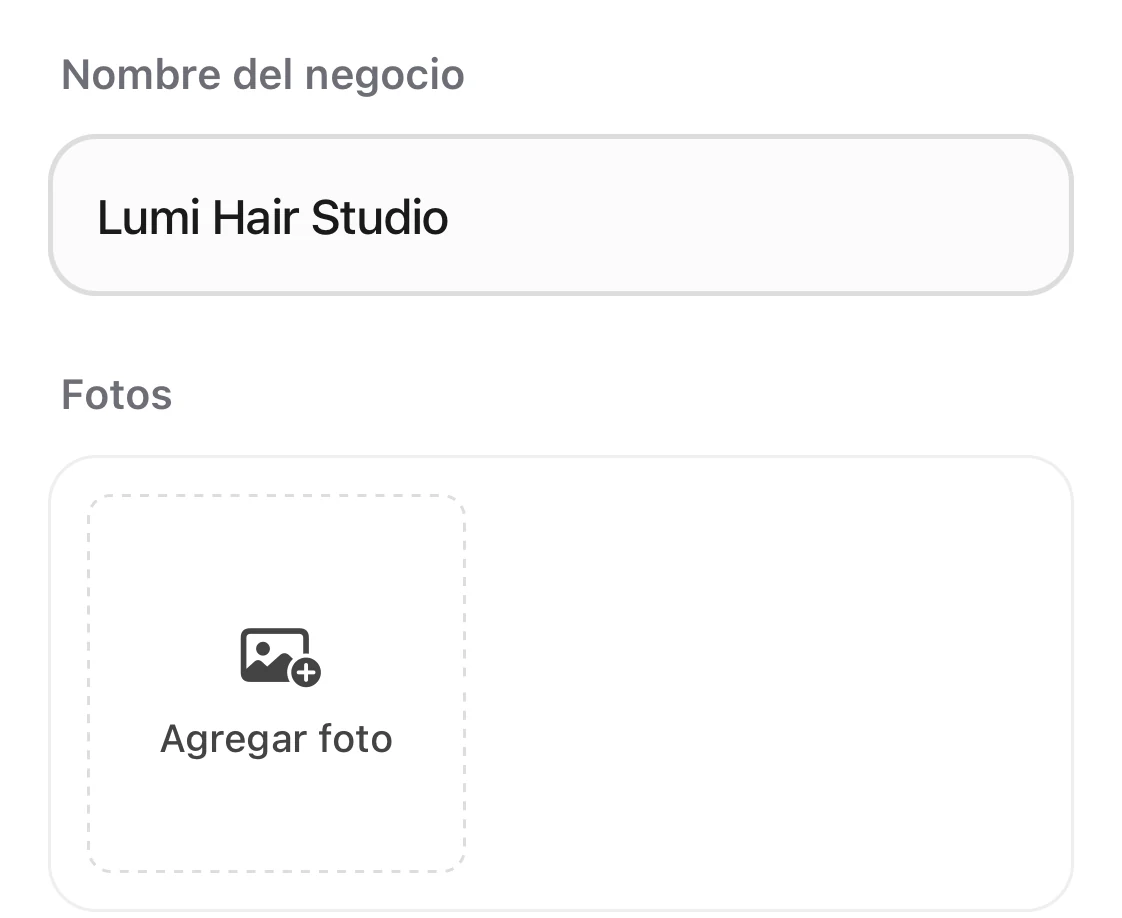
El campo del nombre del negocio y, debajo, la casilla para agregar fotos del negocio.
Ten en cuenta
- Puedes tener hasta 10 fotos, de 10 MB como máximo cada una, en JPG, PNG o WebP. El sitio necesita al menos una foto.
- Si escribiste un texto en chino y todavía falta el inglés, no puedes tocar “Guardar”. Primero toca “Traducir” o escribe tú el inglés.
- Cambiar el nombre del negocio no cambia el enlace de reservas. Si quieres cambiar el enlace, contacta a Kaila.
- Solo el dueño y los gerentes pueden abrir esta página.