
怎麼修改預約網站的照片、店名、地址和介紹?
適用於:店主、管理員
簡單說
開啟「設定 › 店家資訊」,修改好後點右上角的「儲存」。這一頁的內容,就是顧客在你的預約網站上看到的內容。
步驟
- 開啟「設定 › 店家資訊」。
- 在「店家照片」點「新增照片」。第一張照片是網站的封面。長按照片可以調整順序。
- 在「店家名稱」填寫顧客看到的英文店名。
- 選擇「主題色」。這是預約網站上按鈕和連結的顏色。
- 填寫「預約網站標題」、「預約網站副標題」和「關於我們」。先用中文寫,再點「翻譯」。英文會出現在「顧客看到的英文」裡,你也可以自己修改。
- 點「店家類型」,選擇你的店提供什麼服務。
- 在「地址」輸入街道地址,再從下方的建議中選一個。接著填寫「電話」和「電子郵件」。
- 點「儲存」。看到「店家資訊已儲存」就完成了。
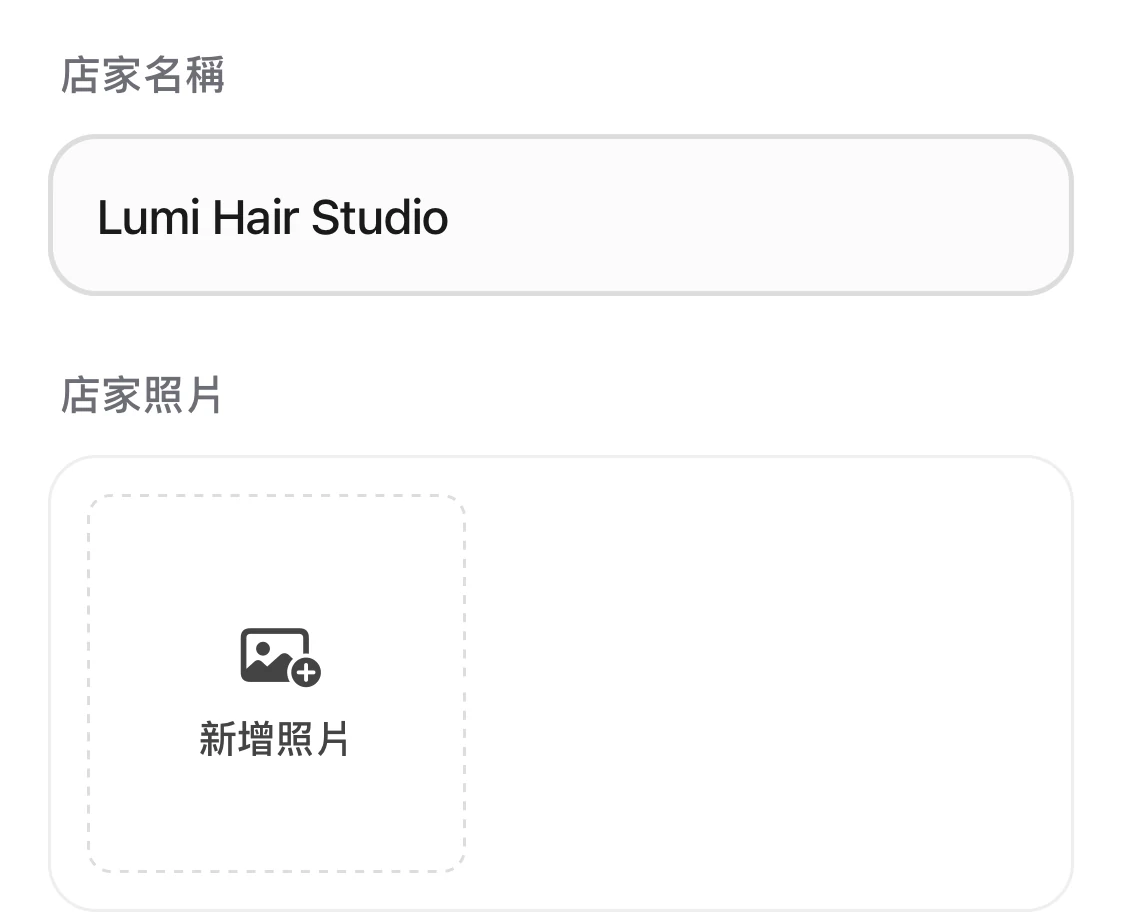
店家資訊頁:店家名稱欄位,以及店家照片裡的新增照片格子。
注意事項
- 照片最多 10 張,每張不能超過 10 MB,只能用 JPG、PNG 或 WebP。網站至少要保留一張照片。
- 寫了中文但還沒有英文時,無法點「儲存」。請先點「翻譯」,或自己填寫英文。
- 修改店名不會改變預約網址。想改網址,請聯絡 Kaila。
- 只有店主和管理員能開啟這一頁。