
怎么修改预约网站的照片、店名、地址和介绍?
适用于:店主、管理员
简单说
打开「设置 › 店铺信息」,改好后点右上角的「保存」。这一页的内容,就是顾客在你的预约网站上看到的内容。
步骤
- 打开「设置 › 店铺信息」。
- 在「店铺照片」里点「添加照片」。第一张照片是网站封面。长按照片可以调整顺序。
- 在「店铺名称」里填写顾客看到的英文店名。
- 选「主题色」。它是预约网站上按钮和链接的颜色。
- 填写「预约网站标题」、「预约网站副标题」和「关于我们」。用中文写,再点「翻译」。英文出现在「顾客看到的英文」里,可以自己修改。
- 点「店铺类型」,选你的店做什么。
- 在「地址」里输入街道地址,从下面的建议里选一个。再填写「电话」和「邮箱」。
- 点「保存」。看到「店铺信息已保存」就好了。
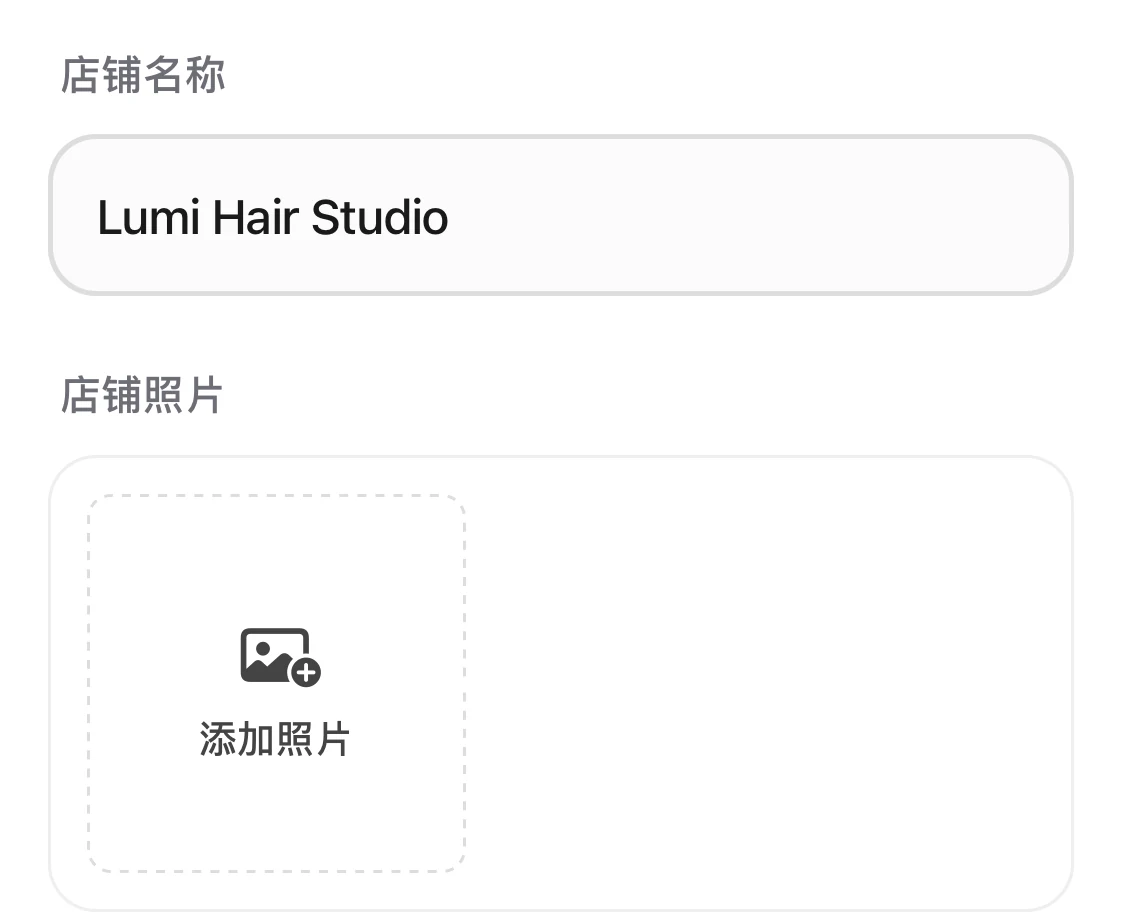
店铺名称一栏,下面是店铺照片里的添加照片格子。
要注意
- 照片最多 10 张,每张不能超过 10 MB,只能用 JPG、PNG 或 WebP。网站至少要保留一张照片。
- 中文写了但还没有英文时,「保存」点不了。先点「翻译」,或自己填写英文。
- 改店铺名称不会改变预约网址。想改网址,请联系 Kaila。
- 只有店主和管理员能打开这一页。