
开始使用
从零开始:几步就能在手机上收到预约
不用懂电脑,也不用一次学会所有功能。跟着下面 6 步做,顾客就能在网上约你,新预约会直接出现在你的手机上。
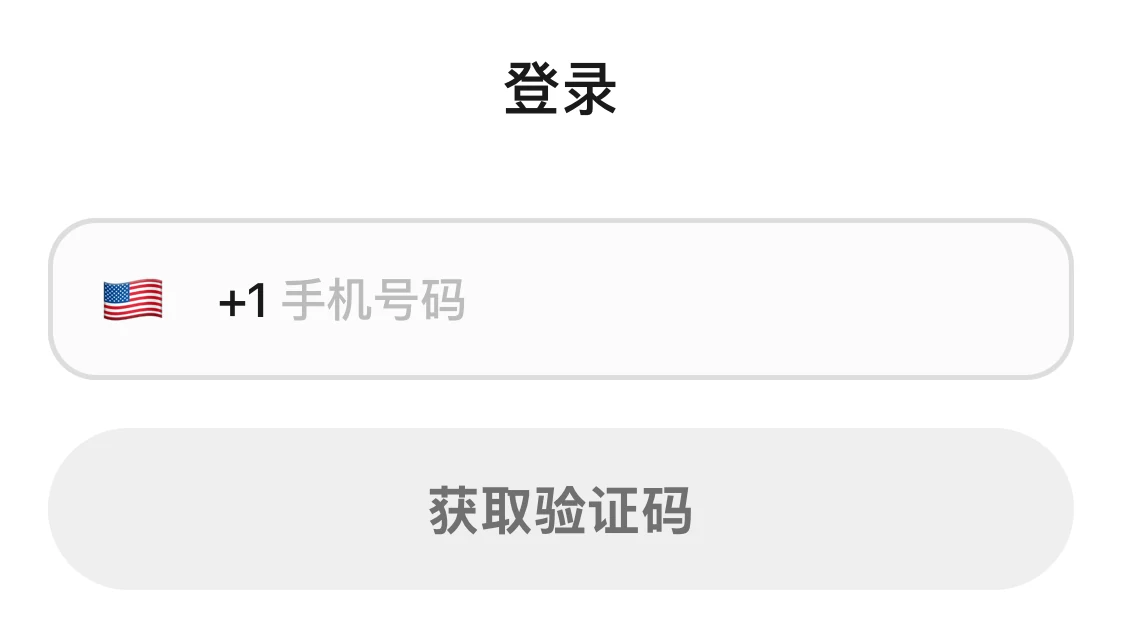
登录页:登录标题、手机号码输入框和获取验证码按钮。 - 第 2 步
看看你的店铺
打开「设置 › 店铺信息」。顾客在预约网站上看到的照片、店名、地址和介绍,都在这里。在「店铺照片」里点「添加照片」,放几张好看的照片。第一张会用作预约网站的封面,顾客一打开就会喜欢。
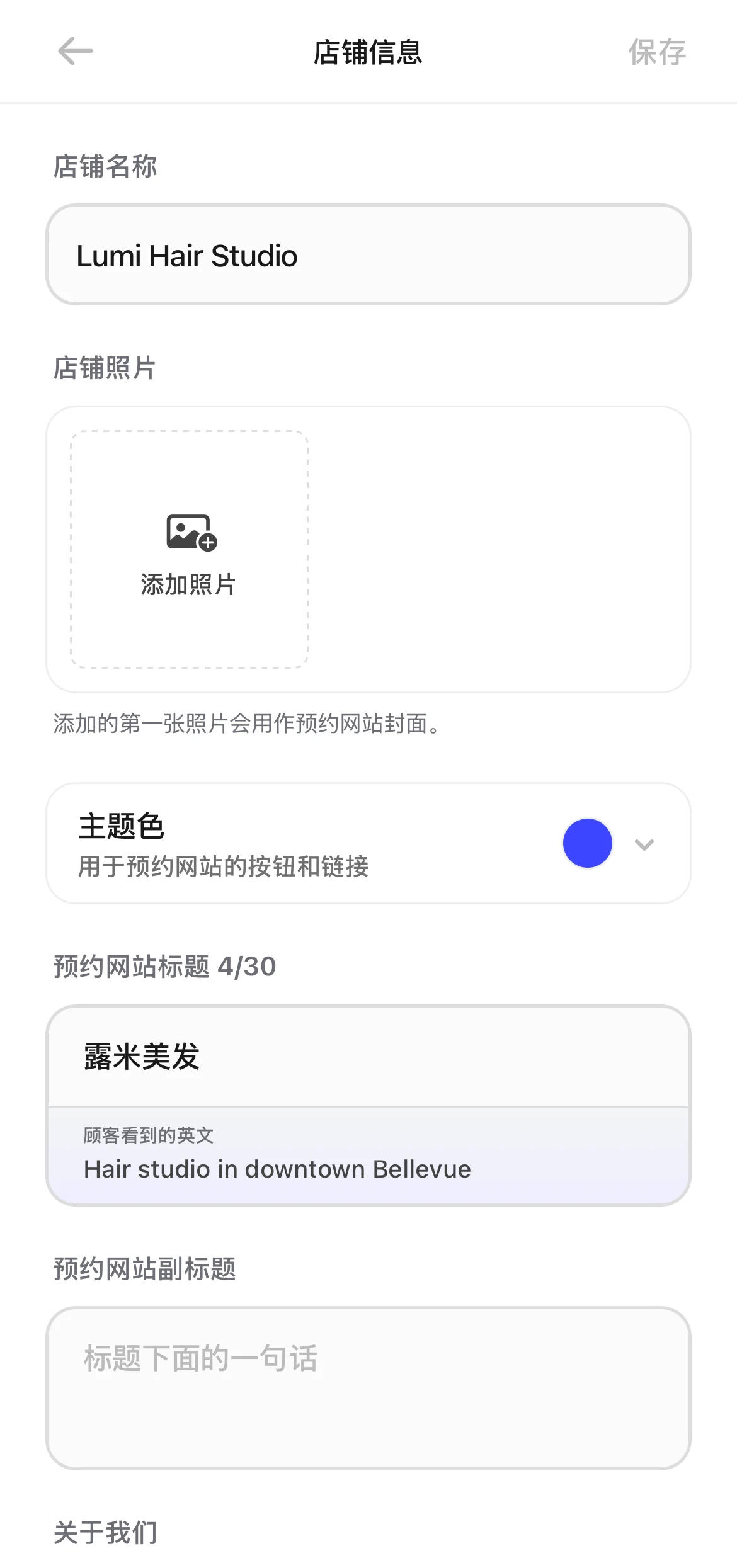
店铺信息页:店铺照片还是空的,只有添加照片的按钮。 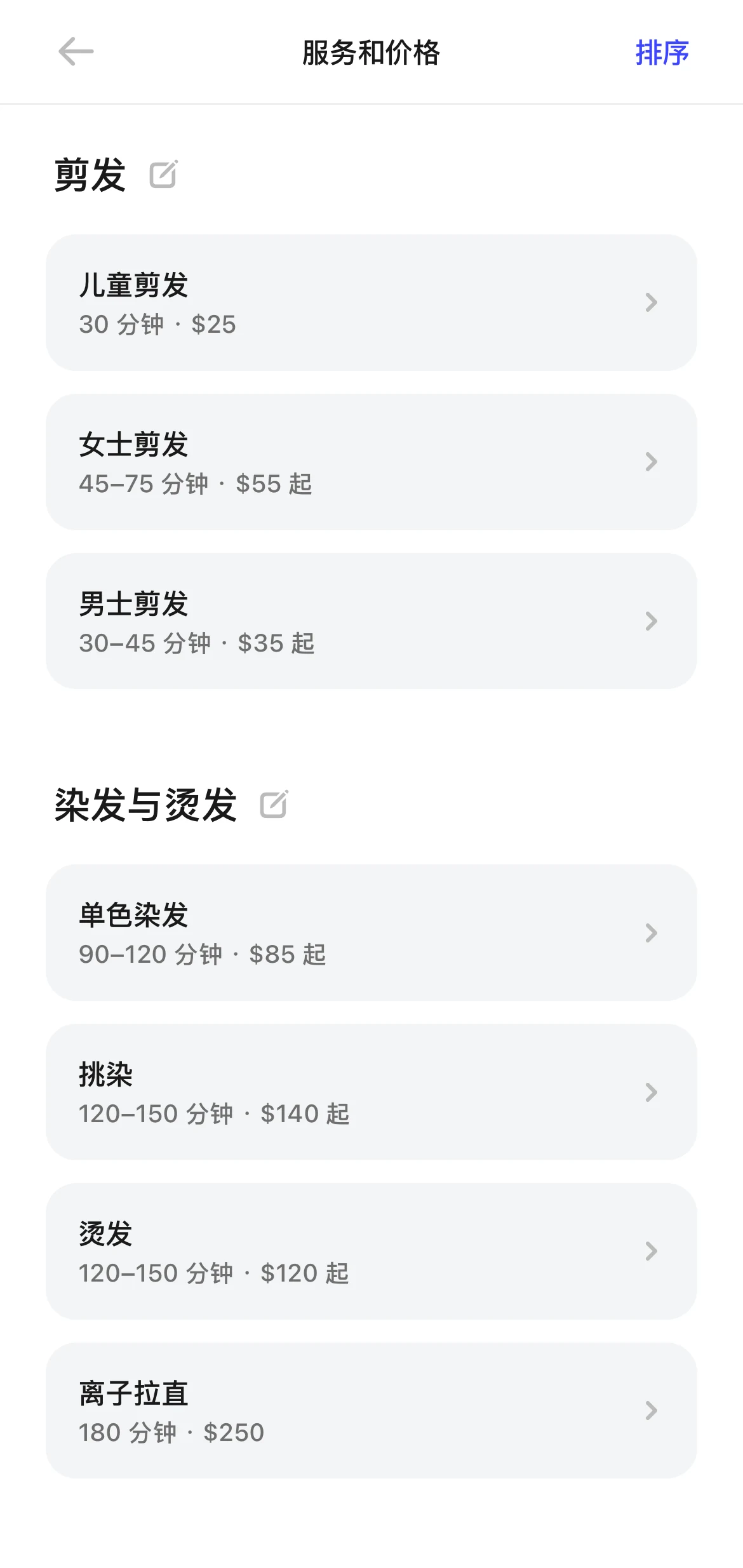
服务和价格:剪发、染发与烫发两组,每项写着时长和价格。 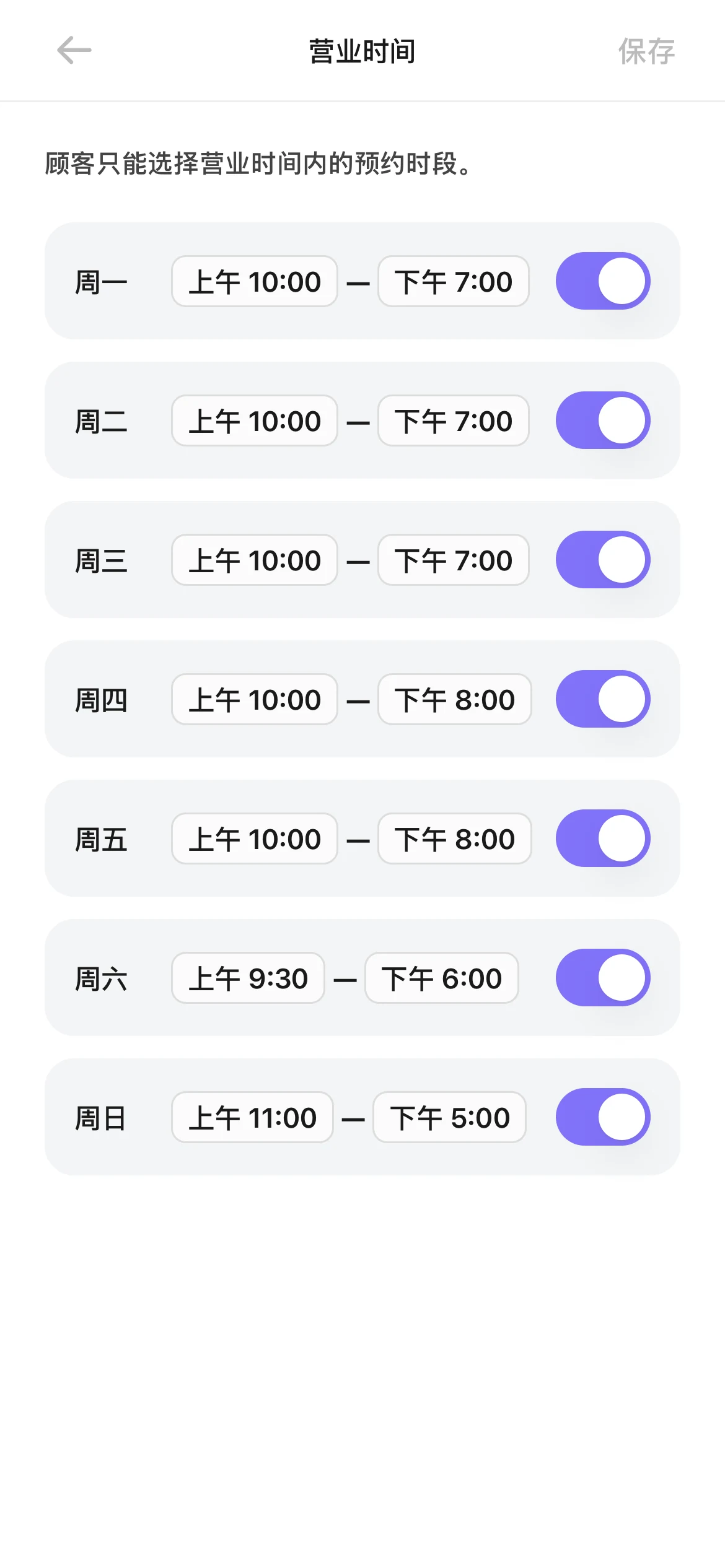
营业时间:一周七天,每天都有开门和关门时间。 - 第 5 步
把预约网址发给顾客
打开「设置」,点最上面的「预约网站」,进入「预约网站状态」,再点「分享网址」。点「复制网址」,发到微信、短信或社交媒体。也可以点「下载二维码」,印出来贴在店里。
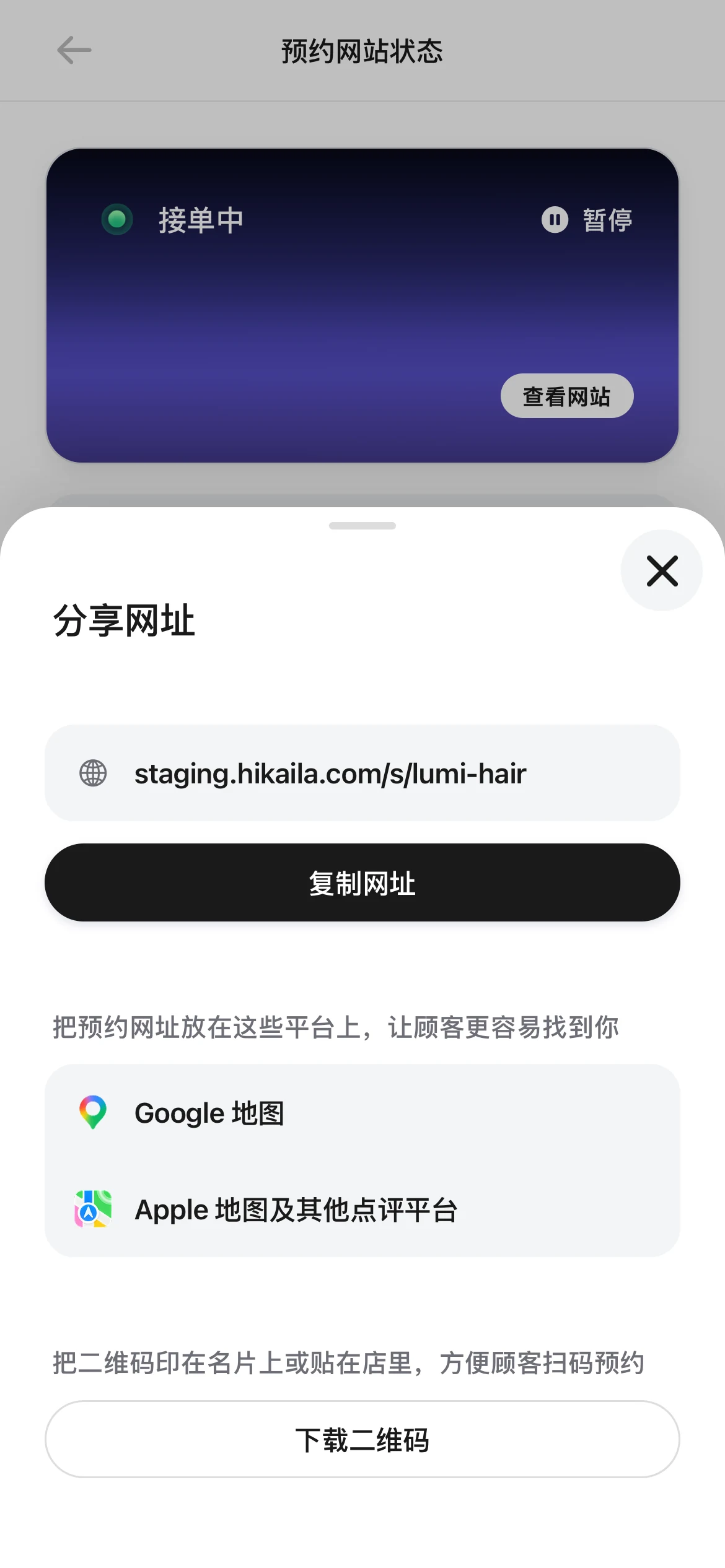
分享网址的面板:预约网址、复制网址和下载二维码。 - 第 6 步
打开通知,等第一个预约
在 Kaila App 里打开「设置 › 通知」,在「推送通知」里打开「预约动态」,点「保存」。顾客在网上约好后,你的手机会收到通知,比如「新预约」,下面写着时间、服务和员工。通知里不显示顾客的名字,因为别人可能看到你的屏幕。点开就能看到这个预约。
有员工?怎么添加员工?
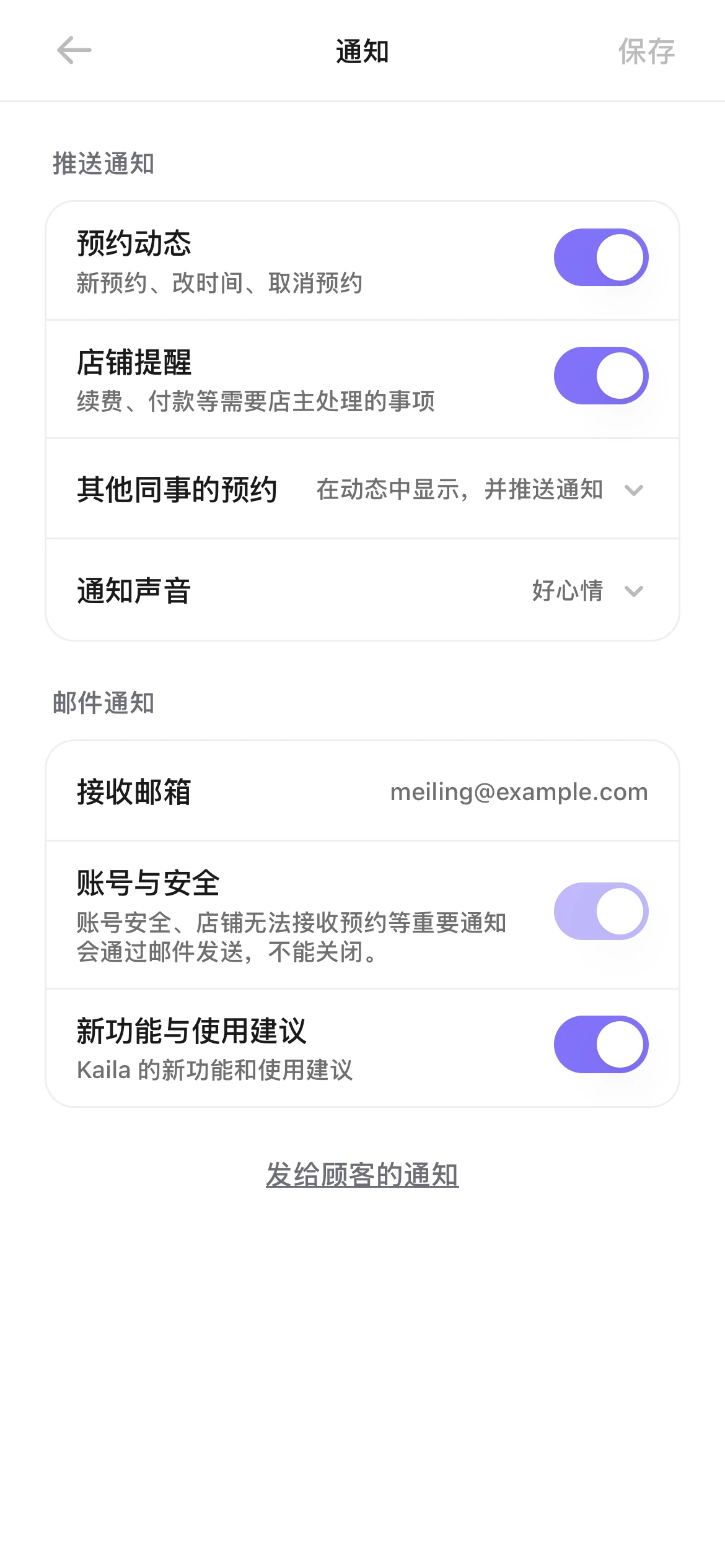
通知设置:推送通知里的预约动态已经打开。 要注意
- 在 iPhone、iPad 或安卓手机上,用 Kaila App 收通知。怎么在 iPhone、iPad、Mac 上下载 Kaila App?安卓手机和电脑怎么使用 Kaila?
- 电脑用浏览器。在浏览器里也能开启通知。在电脑或浏览器里怎么收到通知?
- 分享网址后,自己先打开约一次试试。顾客说约不上,要检查什么?