
¿Cómo inicio sesión en Kaila?
Para: Dueño, Gerente, Recepción, Profesional
En resumen
Todos inician sesión con su propio número de celular y un código que llega por mensaje de texto: dueños, gerentes, recepción y profesionales. No hay contraseña.
Pasos
- Abre la app de Kaila, o abre app.hikaila.com en tu navegador.
- Debajo de “Iniciar sesión”, en “número de celular”, ingresa tu número de 10 dígitos.
- Toca “Recibir código”.
- Escribe el código de 6 dígitos del mensaje de texto. Al escribir el último dígito, la sesión se inicia sola.
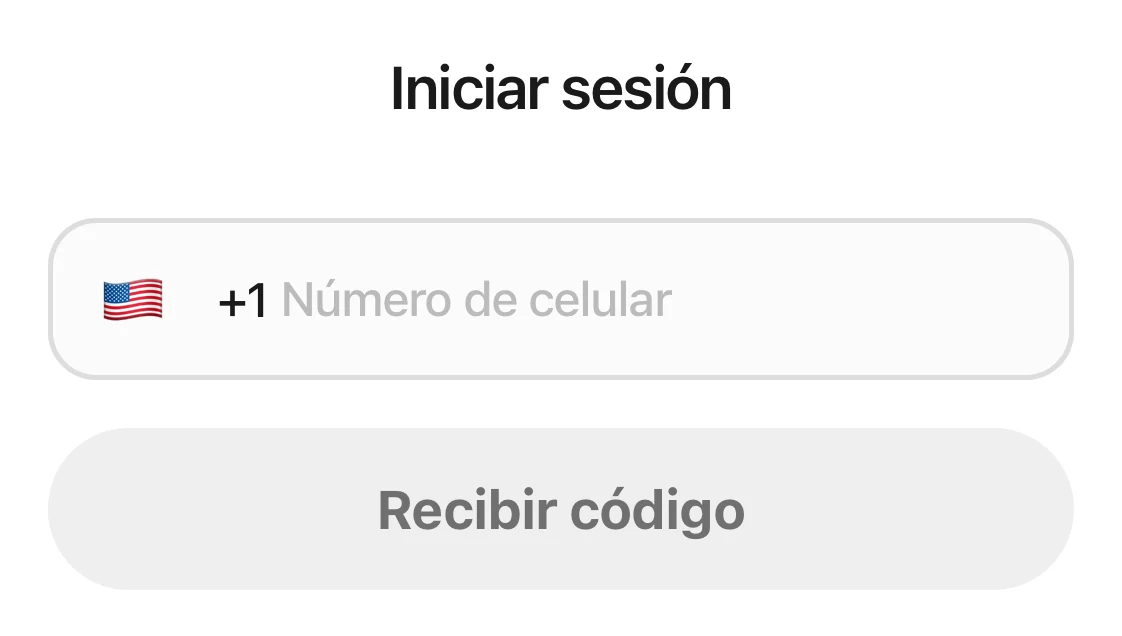
Pantalla de inicio de sesión: el título Iniciar sesión, el campo del número de celular y el botón Recibir código.
La primera vez
Cuando el negocio te agrega al equipo, te llega un mensaje de texto de Kaila con la invitación. Inicia sesión con el número que recibió ese mensaje y toca “Unirme”.Un negocio me invitó a unirme. ¿Qué hago?
Ten en cuenta
- Tu número de celular es tuyo. Si trabajas en varios negocios, inicias sesión con el mismo número en todos. Si tienes varios negocios, después de iniciar sesión verás “Elige un negocio”. Toca el negocio al que quieres entrar.
- Solo reciben el código los números registrados en Kaila o los que recibieron una invitación de un negocio.
- Solo se aceptan números de Estados Unidos y Canadá. Con otro número verás “Ingresa un número de EE. UU. o Canadá”.
- Puedes tocar “Reenviar código” después de 60 segundos.¿Qué hago si no me llega el código?
- Si este dispositivo tiene activado el inicio de sesión con Face ID, primero verás “Iniciar sesión con Face ID” y, debajo, “o inicia sesión con tu número de celular”.¿Cómo inicio sesión con Face ID o con mi huella digital?
- Si cambiaste de número, todavía puedes iniciar sesión: cámbialo tú en “Cuenta y seguridad”. Si alguien del equipo ya no puede entrar, el dueño o un gerente abre su perfil en “Ajustes › Equipo” y toca “Cambiar número”. El número nuevo recibe una invitación.Cambié de número de celular. ¿Cómo cambio el número con el que inicio sesión?