
¿Cómo inicio sesión con Face ID o con mi huella digital?
Para: Dueño, Gerente, Recepción, Profesional
En resumen
Con una llave de acceso, inicias sesión en este dispositivo con Face ID o con tu huella digital. El código por mensaje de texto siempre sigue funcionando.
Activarla
- Inicia sesión con tu número de celular y el código por mensaje de texto.
- Después de iniciar sesión, Kaila pregunta “¿Usar Face ID la próxima vez?”. En un celular Android, pregunta “¿Usar tu huella digital la próxima vez?”.
- Toca “Activar” y sigue las indicaciones de tu celular para confirmar con Face ID o con tu huella.
- Cuando veas “Face ID activado”, ya está lista.
La próxima vez que inicies sesión
- En la pantalla de inicio de sesión, toca “Iniciar sesión con Face ID” (en Android, “Iniciar sesión con huella digital”).
- Sigue las indicaciones de tu celular para confirmar. Listo, ya iniciaste sesión.
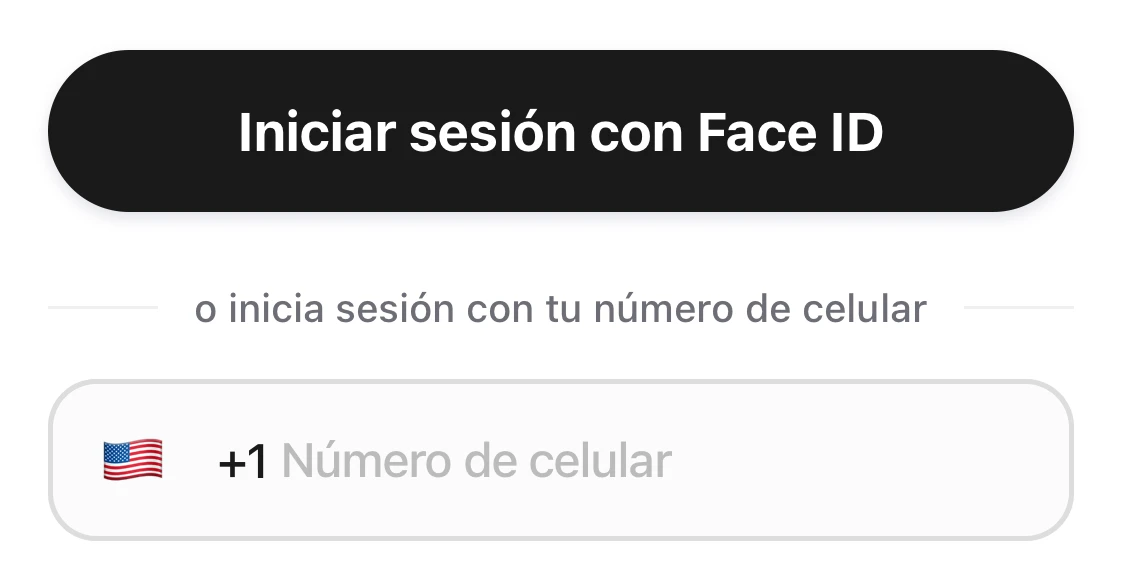
Arriba, el botón Iniciar sesión con Face ID; debajo, o inicia sesión con tu número de celular y el campo del número.
Administrar tus llaves de acceso
- Abre “Cuenta › Cuenta y seguridad” y toca “Llaves de acceso”.
- Para agregar una en este dispositivo, toca “Agregar llave de acceso”.
- Si ya no quieres usar una, toca “Eliminar” junto a ella y, en “¿Eliminar esta llave de acceso?”, toca “Eliminar” otra vez.
Ten en cuenta
- El botón aparece en la pantalla de inicio de sesión solo si este dispositivo ya tiene tu llave de acceso.
- Si tocas “Ahora no”, Kaila vuelve a preguntar la próxima vez que inicies sesión con un código.
- Si varias personas comparten un dispositivo, cualquiera de ellas podría usarlo para entrar a tu cuenta.
- Si iniciaste sesión hace más de 10 minutos, antes de agregar una llave tendrás que escribir un código que te llega por mensaje de texto.