
怎麼用 Face ID 或指紋登入?
適用於:店主、管理員、櫃檯、技師
簡單說
開啟通行密鑰後,在這台裝置上用 Face ID 或指紋就能登入。簡訊驗證碼登入也一直都能使用。
開啟
- 用手機號碼和簡訊驗證碼登入。
- 登入後會問「下次使用 Face ID 登入?」Android 手機上會問「下次使用指紋登入?」
- 點「開啟」,再依照手機的提示驗證 Face ID 或指紋。
- 看到「已開啟 Face ID 登入」,就開啟完成了。
下次登入
- 開啟登入頁,點「使用 Face ID 登入」(Android 手機是「使用指紋登入」)。
- 依照手機的提示驗證,就能登入。
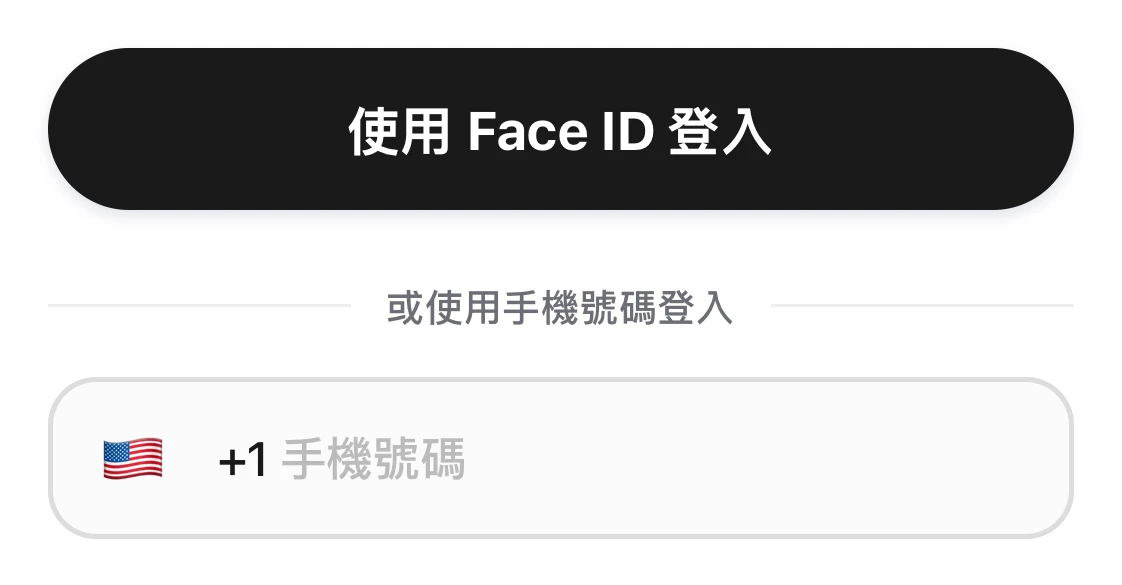
登入頁最上面是「使用 Face ID 登入」按鈕,下面是或使用手機號碼登入和手機號碼輸入框。
管理通行密鑰
- 開啟「帳號 › 帳號與安全」,點「通行密鑰」。
- 要在這台裝置上新增,點「新增通行密鑰」。
- 不想再用某一組通行密鑰時,點它旁邊的「刪除」,在「要刪除這個通行密鑰嗎?」裡再點「刪除」。
注意事項
- 只有這台裝置已經有你的通行密鑰時,登入頁才會顯示這個按鈕。
- 點了「以後再說」,下次用驗證碼登入時還會再問。
- 多人共用一台裝置時,其他人也能用這台裝置登入你的帳號。
- 如果你登入已經超過 10 分鐘,新增通行密鑰前要先輸入簡訊驗證碼。