
Android 手機和電腦怎麼使用 Kaila?
適用於:店主、管理員、櫃檯、技師
簡單說
Android 手機在 Google Play 下載 Kaila App。電腦用瀏覽器開啟 app.hikaila.com。登入後看到的內容都一樣。
Android 手機
- 在手機上開啟 Google Play 商店。
- 搜尋 Kaila,點「安裝」。
- 開啟 Kaila,用你自己的手機號碼登入:輸入手機號碼,點「取得驗證碼」,再輸入簡訊裡的驗證碼。
電腦
- 用電腦的瀏覽器開啟 app.hikaila.com/login。
- 用你自己的手機號碼登入:輸入手機號碼,點「取得驗證碼」,再輸入簡訊裡的驗證碼。
- 可以把這個網址加入瀏覽器的書籤,之後點一下就能開啟。
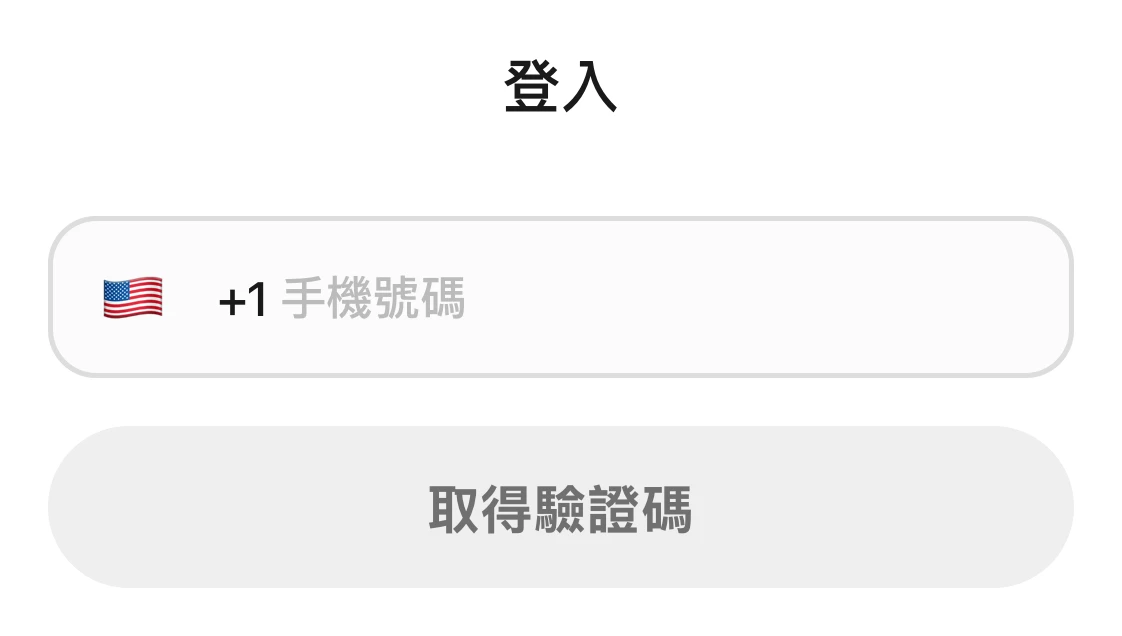
手機瀏覽器裡的登入頁:登入標題、手機號碼輸入框和取得驗證碼按鈕。
注意事項
- Kaila 在美國 Google Play 上架,需要 Android 7 或更新版本。
- 手機上沒有 Google Play?用 Chrome 開啟 app.hikaila.com,點右上角的 ⋮,再點「安裝應用程式」或「加到主畫面」。
- 在瀏覽器裡也能收到新預約通知。開啟「設定 › 通知」,點「開啟通知」。在電腦或瀏覽器上怎麼收到通知?
- 在電腦和手機上修改的內容會同步。