

Un día con Amy, estilista de Lumi Hair Studio
Amy es estilista en Lumi Hair Studio. Todos los días corta el pelo en el salón y usa Kaila para ver sus citas. Vamos a pasar un lunes con ella para ver lo fácil que es Kaila para un profesional.
Inicia sesión con su número
Amy tiene un celular nuevo y necesita iniciar sesión en Kaila desde ahí. Su número no cambió: sigue siendo el que el negocio tiene registrado.
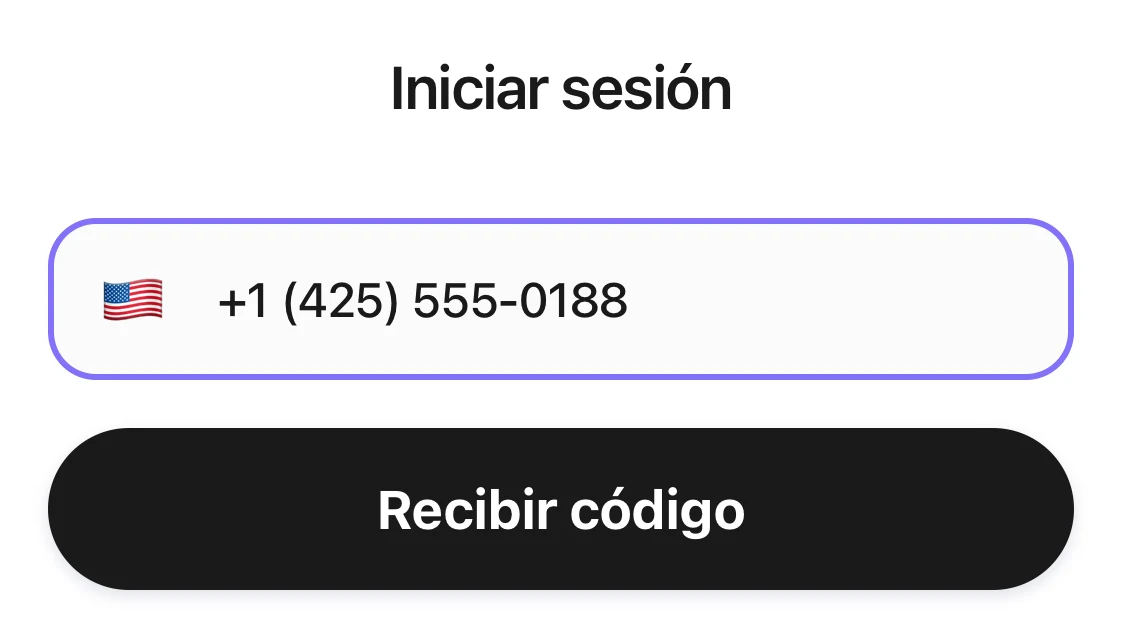
Amy abre la app de Kaila y ve “Iniciar sesión”. En “número de celular” escribe su número y toca “Recibir código”. El mensaje de texto llega enseguida; escribe el código de 6 dígitos y, al escribir el último, ya entró. No necesita contraseña ni pedirle ningún código a la dueña.
Sus citas del día
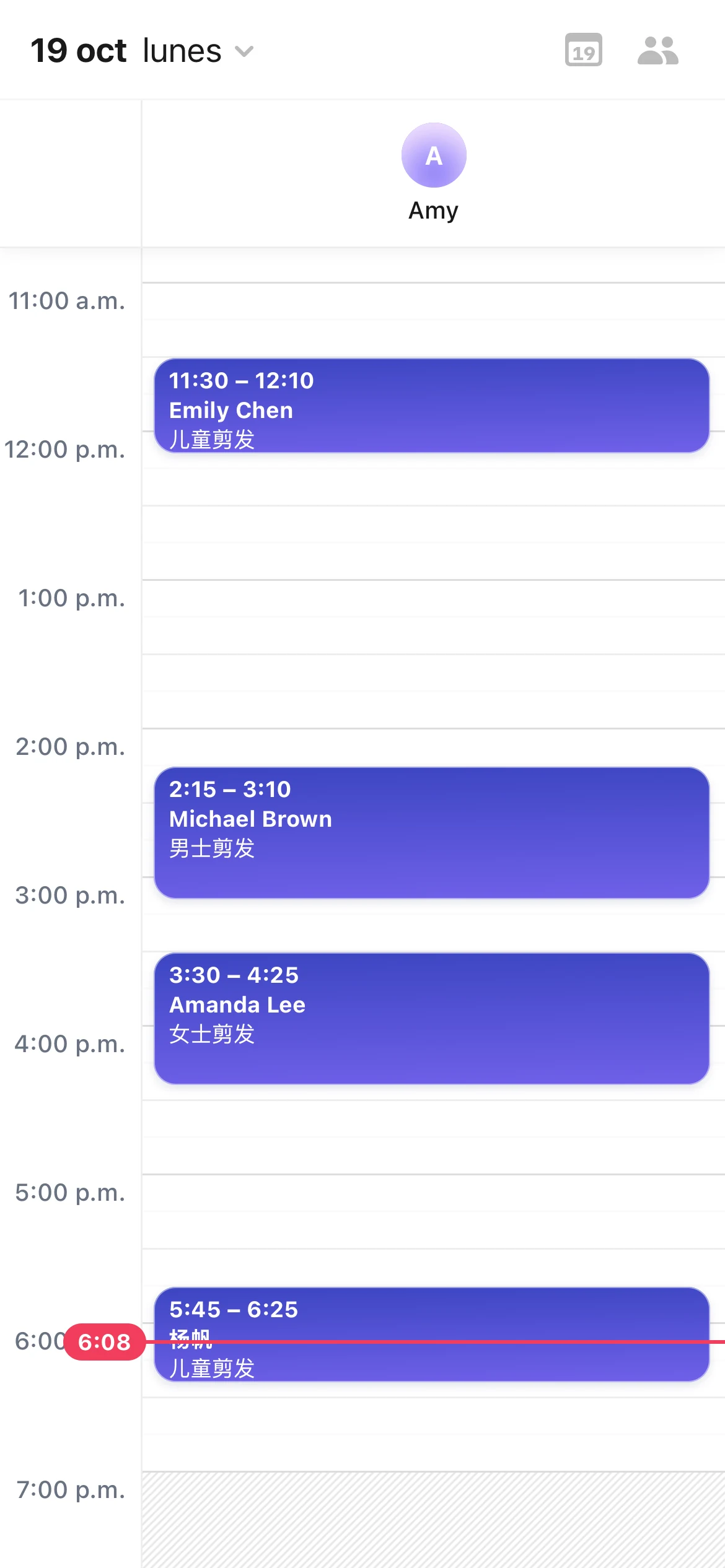
Al entrar, Amy ve la “Agenda”. Al principio solo aparece su columna, con todas sus citas de hoy: un corte infantil para Emily Chen a las 11:30, un corte de caballero para Michael Brown a las 2:15 y un corte de dama para Amanda Lee a las 3:30.
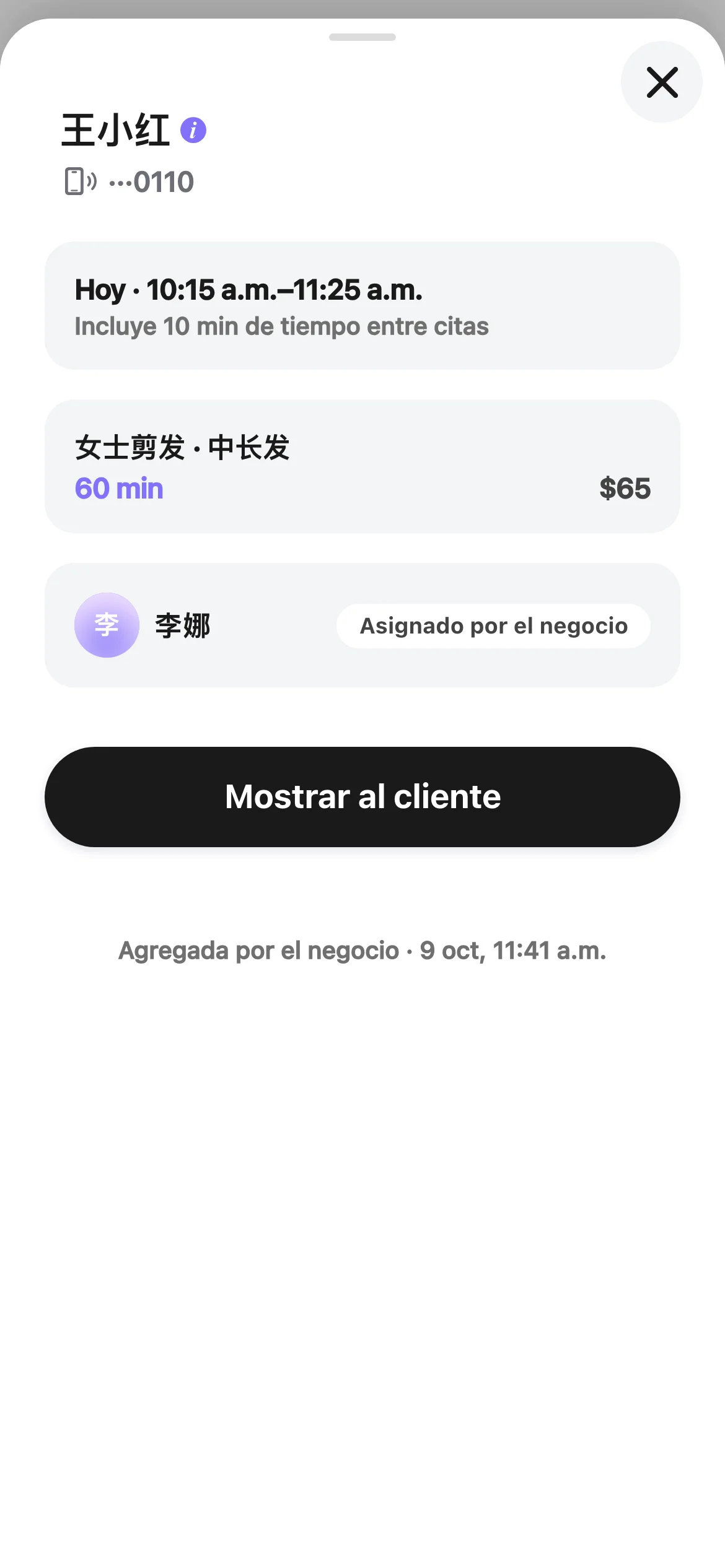
Si quiere ver qué tan ocupados están sus compañeros, toca el ícono de persona arriba a la derecha y los agrega en “Mostrar equipo”. Al tocar una tarjeta, ve los “Detalles de la cita”.
Una cita nueva en Actividad
Amy abre “Actividad”. En “Citas” hay una tarjeta “Nueva”: Chris Wang reservó el sábado 24 de octubre a las 11:00 a.m. Dice “Elección del cliente: Nina”. Es una cita nueva de su compañera Nina, no de Amy.
Un profesional también ve en “Actividad” las citas nuevas de sus compañeros, pero de forma predeterminada no le llegan como notificación, para no molestarlo. Para cambiarlo, Amy va a “Ajustes › Notificaciones” y elige una opción en “Citas de otros”. Para un profesional, la opción predeterminada es “Solo mostrar”.
Cuando un cliente reserva en línea con Amy, o cancela o cambia una de sus citas, Kaila le envía una notificación, como “Nueva cita”, con la hora y el servicio. Las notificaciones nunca muestran el nombre del cliente.

Hora de comer
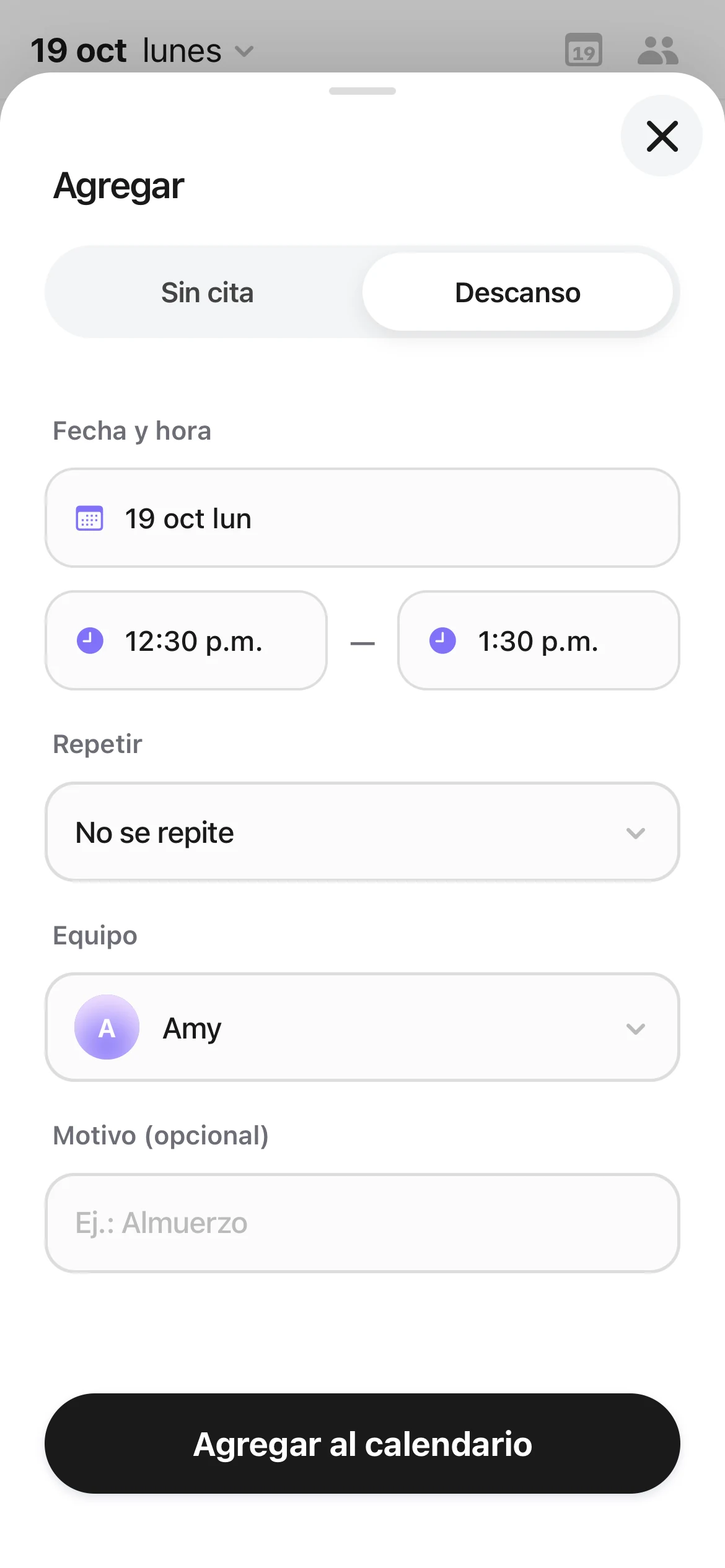
Amy terminó el corte de Emily Chen a las 12:10. Quiere comer de 12:30 a 1:30. Toca + en la “Agenda” y elige “Descanso”.
En “Fecha y hora”, la fecha es hoy, y elige de 12:30 a 1:30. En “Equipo” se elige a sí misma. El “Motivo (opcional)” lo puede dejar vacío. Toca “Agregar al calendario”. Durante esa hora, los clientes no pueden reservar con ella en línea.
Para tomarse un día libre, lo agrega igual, pero elige el día completo.
La clienta que no llegó ayer
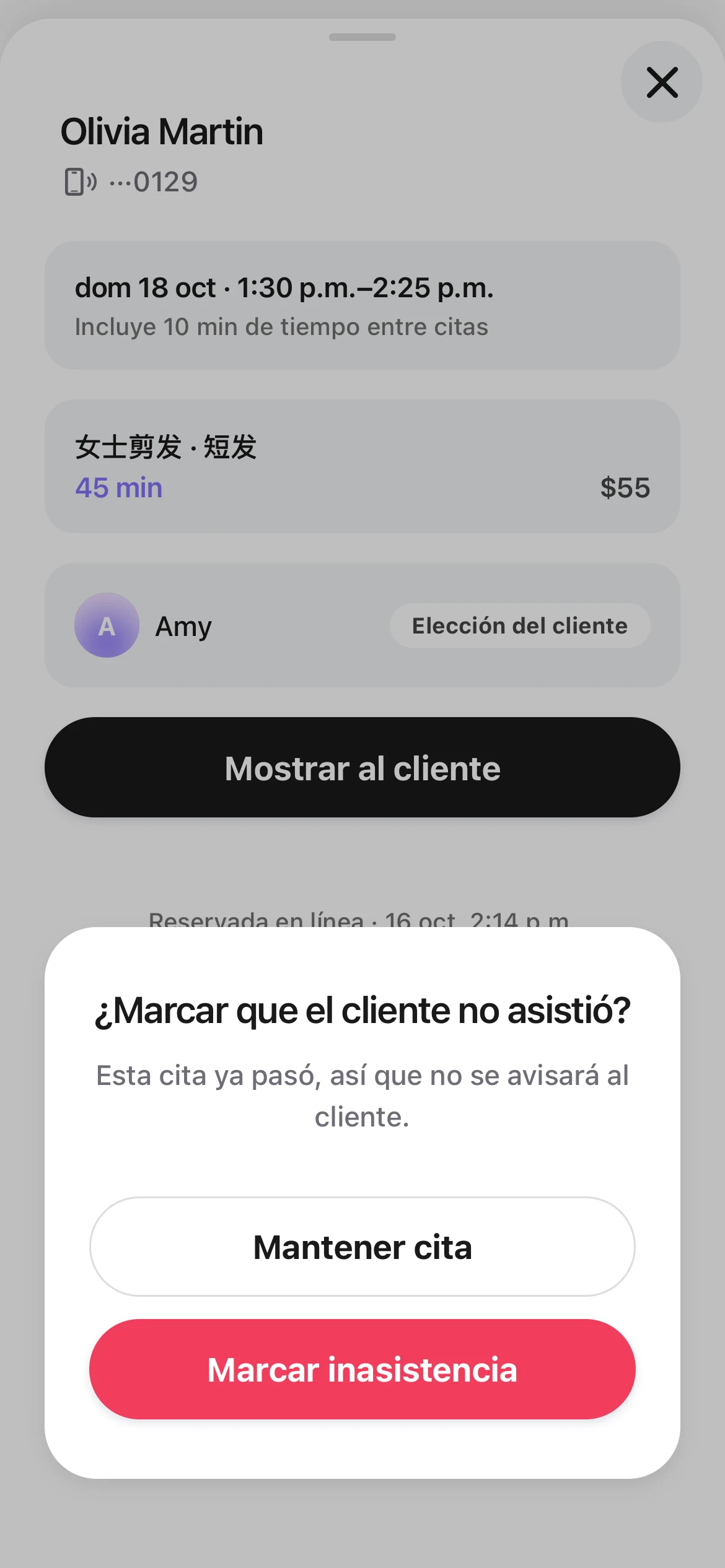
Mientras come, Amy se acuerda de que su clienta de ayer a la 1:30, Olivia Martin, no llegó. Todavía no lo ha marcado.
Desliza hacia la derecha sobre la fecha, arriba de la “Agenda”, y vuelve a ayer. Toca la cita de Olivia y luego “Marcar inasistencia”. La pantalla pregunta “¿Marcar que el cliente no asistió?” y dice “Esta cita ya pasó, así que no se avisará al cliente.” Confirma, y listo.
Lo que queda en manos de la dueña
Amy solo se ocupa de sus propias citas. Lo demás del salón lo manejan la dueña y los gerentes:
- Puede ver las citas de sus compañeros, pero sin “Editar”, “Marcar inasistencia” ni “Cancelar cita”. Si abre la cita de ayer de Nina con Hannah Smith, solo la puede ver.
- En “Ajustes” solo ve “Servicios y precios” y “Notificaciones”. Los servicios los puede ver, pero no cambiar.
- No tiene la página “Clientes”.
Si trabajas en recepción
El día en recepción es muy parecido, pero te ocupas de todo el salón. Al abrir la “Agenda”, ves a todo el equipo, y puedes cambiar o cancelar las citas de cualquiera. En recepción también tienes la página “Clientes”, donde buscas y agregas clientes. Para las citas nuevas de los demás, la opción predeterminada es “Mostrar y notificarme”.
Funciones de esta historia
- ¿Cómo inicio sesión en Kaila?
- ¿Qué puede hacer cada rol: dueño, gerente, recepción y profesional?
- ¿Cómo recibo en el celular los avisos de citas nuevas?
- ¿Cómo evito que los clientes reserven un día festivo o un día que no abro?
- ¿Cómo cancelo una cita o marco que el cliente no asistió?
- ¿Cómo busco, agrego, edito o elimino un cliente?