
¿Cómo busco, agrego, edito o elimino un cliente?
Para: Dueño, Gerente, Recepción
En resumen
Abre “Clientes” y escribe en “Buscar nombre, teléfono o correo”, arriba. Cuando un cliente reserva por primera vez con su número de celular, se agrega solo a la lista.
Pasos
- Abre “Clientes”.
- Para buscar: escribe el nombre, el teléfono o el correo en el buscador. Toca “Todos” o “Bloqueados” para cambiar de lista.
- Para agregar: toca “+ Agregar cliente” y escribe el “Nombre” y el “Número de celular”. El “Correo electrónico” y la “Nota del cliente (opcional, visible para todo el equipo)” no son obligatorios. Si el cliente acepta recibir mensajes de texto, activa “El cliente acepta mensajes de citas”. Toca “Confirmar”.
- Para editar: toca el cliente, toca “Editar”, haz los cambios y toca “Guardar”.
- Para eliminar: toca el cliente, toca “Eliminar cliente” y confírmalo.
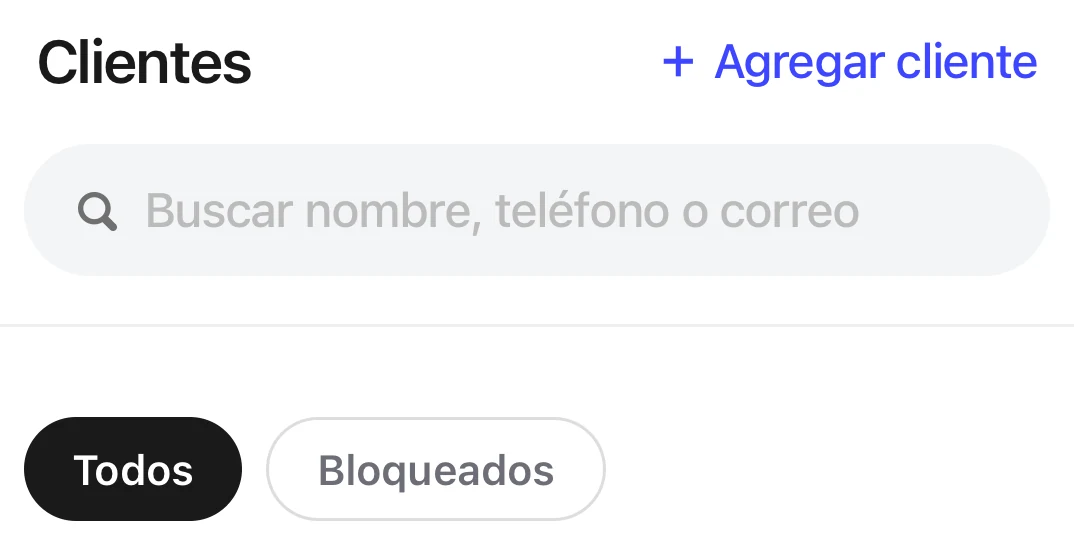
Pantalla Clientes: el buscador, las listas Todos y Bloqueados y, arriba a la derecha, Agregar cliente.
Ten en cuenta
- Un cliente eliminado no se puede recuperar. Sus citas se conservan, con el nombre, el teléfono y el correo con que se reservaron.
- Si escribes un número de celular que ya tiene datos de cliente, Kaila te dice de quién es y puedes abrir esos datos directamente.
- Solo el dueño, los gerentes y recepción pueden abrir “Clientes”. Los profesionales no ven esta pestaña.