
¿Cómo reparte Kaila las citas cuando el cliente no elige profesional?
Para: Dueño, Gerente
En resumen
Si ni el cliente ni tu equipo eligen a alguien, Kaila elige a una persona del equipo. La regla predeterminada: la cita va a quien esté libre a esa hora y tenga menos tiempo reservado ese día, para que la carga de trabajo de todos sea lo más pareja posible. A la mayoría de los negocios les sirve la regla predeterminada. Si tu negocio tiene su propia forma de repartir clientes, activa “Definir tus propias reglas de reparto” y decide tú.
Cuándo elige Kaila
- El cliente reservó en línea y no eligió a nadie.
- Tu equipo agregó una cita y eligió “Asignación automática” en “Equipo”.
Las citas incluyen a los clientes sin cita y las reservas hechas con anticipación. Kaila las asigna una por una, en el orden en que se hacen. Si el cliente eligió a alguien en línea, o tu equipo eligió a alguien al agregar la cita, la cita es para esa persona.
A quién puede elegir Kaila
- A alguien libre a esa hora: que esté trabajando y no esté ocupado.
- A alguien que haga el servicio.
- A alguien con “Acepta reservas en línea” activado.
Usar la regla predeterminada o definir las tuyas
- Ve a “Ajustes › Funciones avanzadas” y busca “Reparto de citas”.
- Mientras “Definir tus propias reglas de reparto” esté desactivado, Kaila usa la regla predeterminada. No tienes que hacer nada más.
- Para definir las tuyas, activa “Definir tus propias reglas de reparto”. Aparecen cuatro ajustes: “Niveles de prioridad”, “Método de reparto”, “Orden de cada día” y “Citas pedidas por el cliente”. Empiezan en lo predeterminado. Debajo del interruptor dice: “Al activarlo, cada cita en Actividad dice por qué se asignó a esa persona, y Actividad muestra el resumen de reglas y el orden de turnos. Todo el equipo del negocio puede verlo.”
- Haz tus cambios y toca “Guardar” arriba a la derecha. Activar o desactivar el interruptor también necesita “Guardar”.
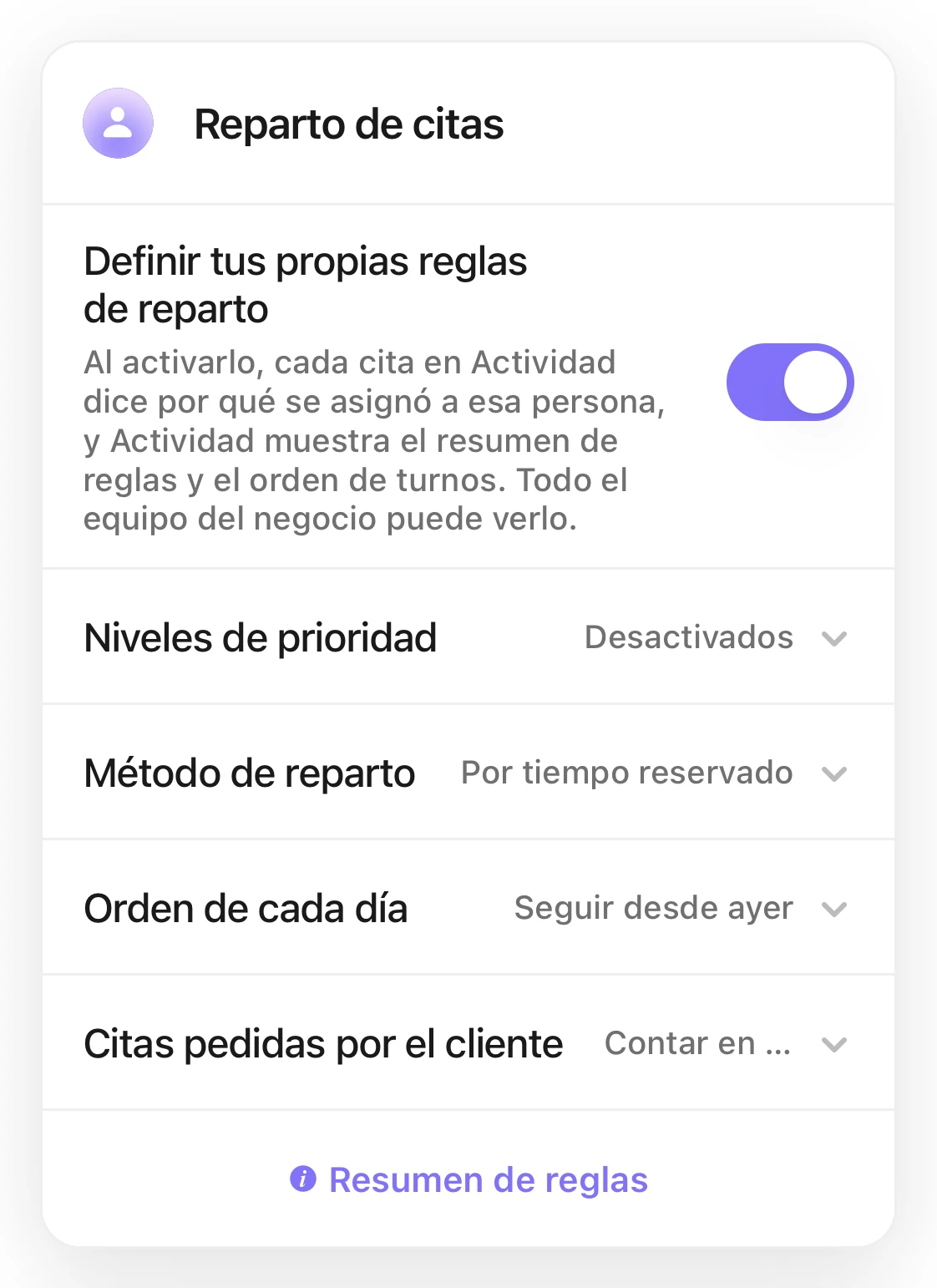
La tarjeta Reparto de citas con Definir tus propias reglas de reparto activado y, debajo, Niveles de prioridad (Desactivados), Método de reparto (Por tiempo reservado), Orden de cada día (Seguir desde ayer) y Citas pedidas por el cliente (Contar en la carga de trabajo).
Qué hace cada uno de los cuatro ajustes
- “Niveles de prioridad”: si las personas en Prioridad 1 reciben citas primero.¿Qué son los “Niveles de prioridad” y cómo hago que la Prioridad 1 vaya primero?
- “Método de reparto”: si hay varias personas libres, quién recibe la cita. Hay tres: “Por tiempo reservado”, “Por número de citas” y “Por turnos”.¿Qué “Método de reparto” elijo y en qué se diferencian?
- “Orden de cada día”: quién recibe la primera cita cada día.“Orden de cada día”: ¿quién recibe la primera cita cada día?
- “Citas pedidas por el cliente”: cuando Kaila reparte citas, si una cita pedida por el cliente cuenta en la carga de trabajo de esa persona.¿Las citas pedidas por el cliente cuentan en la carga de trabajo?
Volver a lo predeterminado
- En “Reparto de citas”, desactiva “Definir tus propias reglas de reparto”.
- Si algún ajuste no está en lo predeterminado, Kaila pregunta “¿Volver a las reglas de reparto predeterminadas?”, con la regla predeterminada en un recuadro. Toca “Usar predeterminadas”. Para quedarte con tus reglas, toca “Cancelar”.
- Toca “Guardar” arriba a la derecha para aplicar el cambio. Los cuatro ajustes vuelven a lo predeterminado.
Para qué negocios es cada opción
- Lo predeterminado: para la mayoría. No importa que los servicios duren distinto: al repartir por tiempo reservado, todos están ocupados más o menos el mismo tiempo.
- Tus propias reglas: si tu negocio ya tiene su forma de trabajar, por ejemplo:
- El equipo está acostumbrado a atender por turnos y quiere saber a quién le toca: en “Método de reparto”, elige “Por turnos”.
- Las personas con más experiencia deben recibir clientes primero, y las demás solo si ellas están ocupadas: activa “Niveles de prioridad”.
- Cada día otra persona debe atender al primer cliente: en “Orden de cada día”, elige “Empezar de nuevo cada día”.
- Los clientes habituales suelen pedir a una persona, y quieres decidir si esas citas cuentan en la carga de trabajo: cambia “Citas pedidas por el cliente”.
Quién ve qué
- Solo el dueño y los gerentes pueden cambiar el “Reparto de citas”. Recepción y el resto del equipo no lo ven en “Ajustes”.
- Cada cita en “Actividad” dice cómo se asignó. Todo el equipo ve las mismas palabras.
- Con “Definir tus propias reglas de reparto” desactivado, una cita dice solo cómo se asignó y quién la tiene, por ejemplo “Asignación automática · A”, “Elección del cliente · B” o “Asignado por el negocio · C”.
- Con el interruptor activado, también dice por qué, por ejemplo “B no disponible” o “cuenta como turno”. En “Actividad” aparece “Reparto de citas”; tócalo para ver las reglas y el orden de ahora.¿Cómo veo en “Actividad” cómo se asignó cada cita?
- Si solo una persona del equipo acepta reservas en línea, no hay a quién elegir, así que “Actividad” no muestra “Reparto de citas”.
Para tener en cuenta
- Toca “Resumen de reglas” para ver qué significan tus reglas juntas.
- El orden de “Equipo › Reordenar” solo define el orden en tu calendario y tu sitio web. No decide quién recibe las citas.
- Cuando activas “Definir tus propias reglas de reparto” y guardas, se queda activado aunque los cuatro ajustes estén en lo predeterminado, y “Actividad” sigue diciendo por qué.
- Cuando cambias un ajuste y guardas, las citas nuevas siguen las reglas nuevas. Las citas ya asignadas no cambian.
Artículos relacionados
- ¿Qué “Método de reparto” elijo y en qué se diferencian?
- ¿Qué son los “Niveles de prioridad” y cómo hago que la Prioridad 1 vaya primero?
- “Orden de cada día”: ¿quién recibe la primera cita cada día?
- ¿Las citas pedidas por el cliente cuentan en la carga de trabajo?
- ¿Cómo veo en “Actividad” cómo se asignó cada cita?
- ¿Pueden los clientes elegir al profesional? ¿Cómo activo las reservas en grupo?
- ¿Cómo configuro los servicios, el horario y las reservas en línea de alguien del equipo?
- ¿Qué muestra “Actividad”?