
“Orden de cada día”: ¿quién recibe la primera cita cada día?
Para: Dueño, Gerente
En resumen
Cómo cambiarlo
- Ve a “Ajustes › Funciones avanzadas”.
- En “Reparto de citas”, activa “Definir tus propias reglas de reparto”.
- Toca “Orden de cada día” y elige una opción.
- Toca “Guardar” arriba a la derecha.
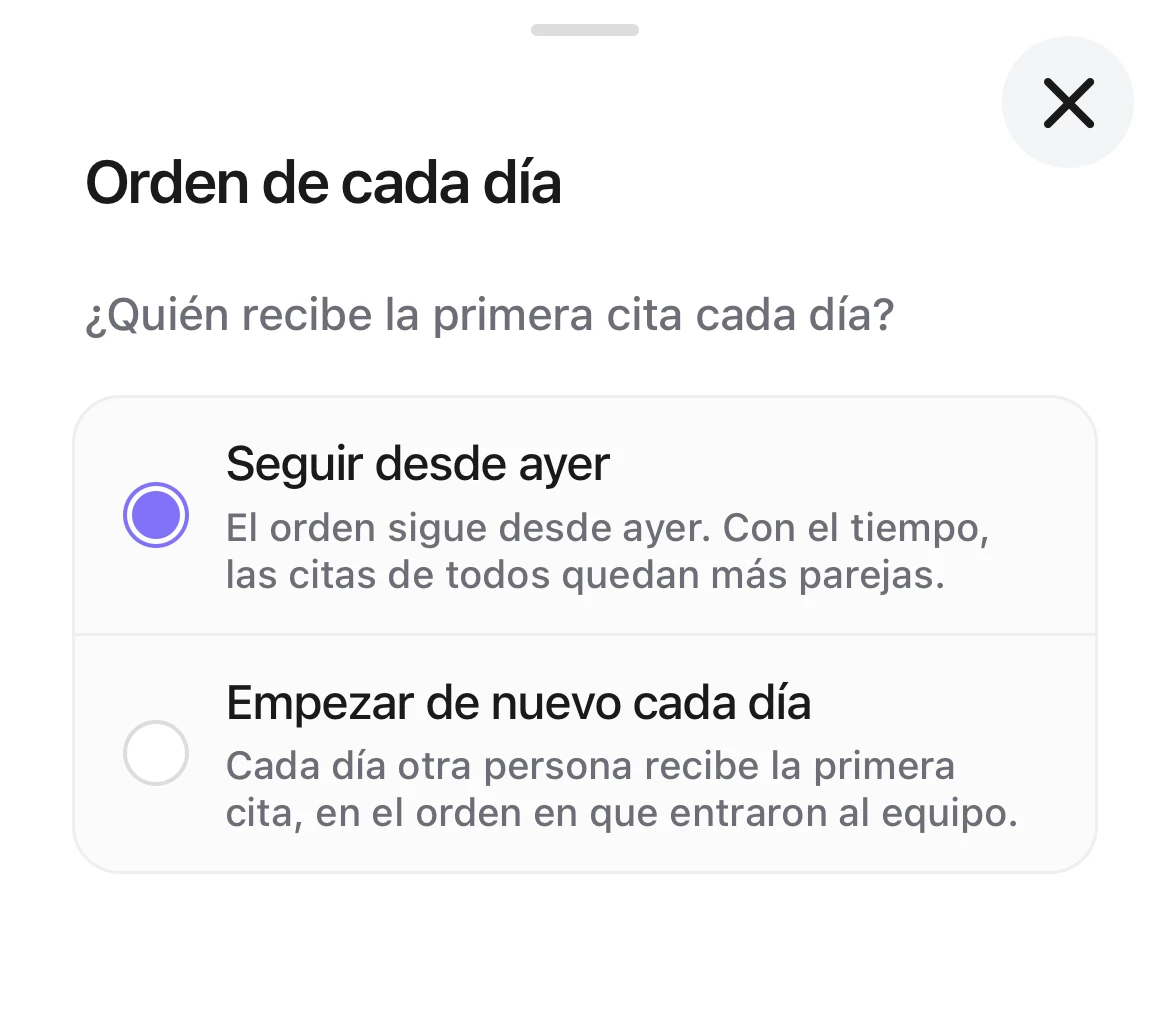
La elección de Orden de cada día: Seguir desde ayer (elegido) y Empezar de nuevo cada día, cada uno con cómo funciona.
“Seguir desde ayer” (lo predeterminado)
El orden sigue desde ayer. Con el tiempo, las citas de todos quedan más parejas.
- Con “Por turnos”: Kaila mira los últimos tres meses. Quien recibió menos va primero, y los días que alguien no trabajó no cuentan.
- Con “Por tiempo reservado”: cada día cuenta por separado. Si el tiempo reservado es igual, va primero quien tenga menos citas; si también es igual, quien lleve más tiempo esperando.
- Con “Por número de citas”: cada día cuenta por separado. Si el número es igual, va primero quien lleve más tiempo esperando.
Para: negocios a los que no les importa quién empieza cada día, y solo quieren que todo quede parejo con el tiempo.
Ejemplo: con “Por turnos”, A, B y C trabajan el mismo horario. En los últimos tres meses A recibió 60 citas, y B y C 65 cada una. La primera cita de hoy va a A.
“Empezar de nuevo cada día”
Cada día otra persona recibe la primera cita, en el orden en que entraron al equipo: A hoy, B mañana, C pasado mañana.
- Quien descansa ese día se salta, y no se le compensa después.
- Quién empieza depende solo de quién trabaja ese día, nunca de las reservas. Quien todavía no está trabajando cuando abre el negocio no empieza, aunque le tocara.
- Cuando abre el negocio, la primera persona de hoy queda fija. Si alguien agrega un descanso antes de abrir, hoy se le salta.
- Con “Por turnos”: el orden empieza con la primera persona de hoy y sigue el orden en que entraron al equipo. Quien recibe una cita pasa al final. Quien empieza tarde se pone al final cuando llega. Si a quien le toca está ocupado, la cita va a la siguiente persona libre; la persona ocupada conserva su lugar y recibe la próxima cuando quede libre. Si el cliente cancela o no llega, el turno se devuelve.
- Con “Por tiempo reservado” o “Por número de citas”: primero cuentan el tiempo reservado o el número de citas. El orden de hoy solo se usa cuando son iguales.
- Con “Por turnos”, “Reparto de citas” en “Actividad” muestra quién está en “Hoy empieza”. Tócalo para ver quién empieza los próximos días.
Para: negocios acostumbrados a dar el primer cliente a otra persona cada día, donde todos pueden calcular a quién le toca.
Ejemplo: A, B, C y D entraron en ese orden. El día 1 empieza A. El día 2 le toca a B, pero B descansa, así que empieza C. El día 3, D; el día 4, A; el día 5, B.

Para tener en cuenta
- El orden de ingreso es el orden en que cada persona entró a tu negocio. Las personas nuevas, y las que vuelven, van al final. “Equipo › Reordenar” no lo cambia.
- Agrega un descanso para el día en que alguien no trabaja. Si no, Kaila piensa que está trabajando.
- Un día en que nadie trabaja (el negocio está cerrado o todos descansan) no cuenta; al día siguiente el orden continúa.
- Con “Niveles de prioridad” activados, cada nivel tiene sus propios turnos, y cada día solo las personas en la Prioridad 1 se turnan para empezar. Un día en que toda la Prioridad 1 descansa, se turna el siguiente nivel.
- Si cambias de “Empezar de nuevo cada día” a “Seguir desde ayer”, y más adelante vuelves a “Empezar de nuevo cada día”, el orden sigue donde se quedó. No vuelve a empezar desde el principio.