
¿Qué muestra “Actividad”?
Para: Dueño, Gerente, Recepción, Profesional
En resumen
“Actividad” te muestra lo que pasó en tu negocio hace poco: quién reservó, quién cambió o canceló una cita, y lo que necesita atención.
Qué hay ahí
- “Avisos del negocio”: lo que hay que resolver en el negocio, como “No hay horario configurado” o “No hay servicios para reservar”. Cuando lo resuelves, el aviso desaparece solo. También aparece aquí cuando tu sitio de reservas queda en línea o cuando llega el informe del mes.
- En “Avisos del negocio” también aparecen avisos del plan y del saldo, como “Tu prueba termina pronto” o “Tu saldo se está agotando”. Si eres el dueño, al tocarlos se abre “Plan y facturación”. Los gerentes y recepción también los ven, con la nota “El dueño del negocio debe resolverlo.”
- Si alguien deja el equipo y todavía tiene citas pendientes, en “Avisos del negocio” aparece “Maria dejó el equipo · 2 citas por mover”, con la nota “Pásalas a otra persona en el calendario.” Al tocarlo, se abre el calendario en el día de su primera cita pendiente. Cuando las pasas a otras personas, el aviso desaparece solo. Lo ven el dueño, los gerentes y recepción. Si alguien rechaza tu invitación, el dueño y los gerentes ven aquí “Maria rechazó la invitación”.
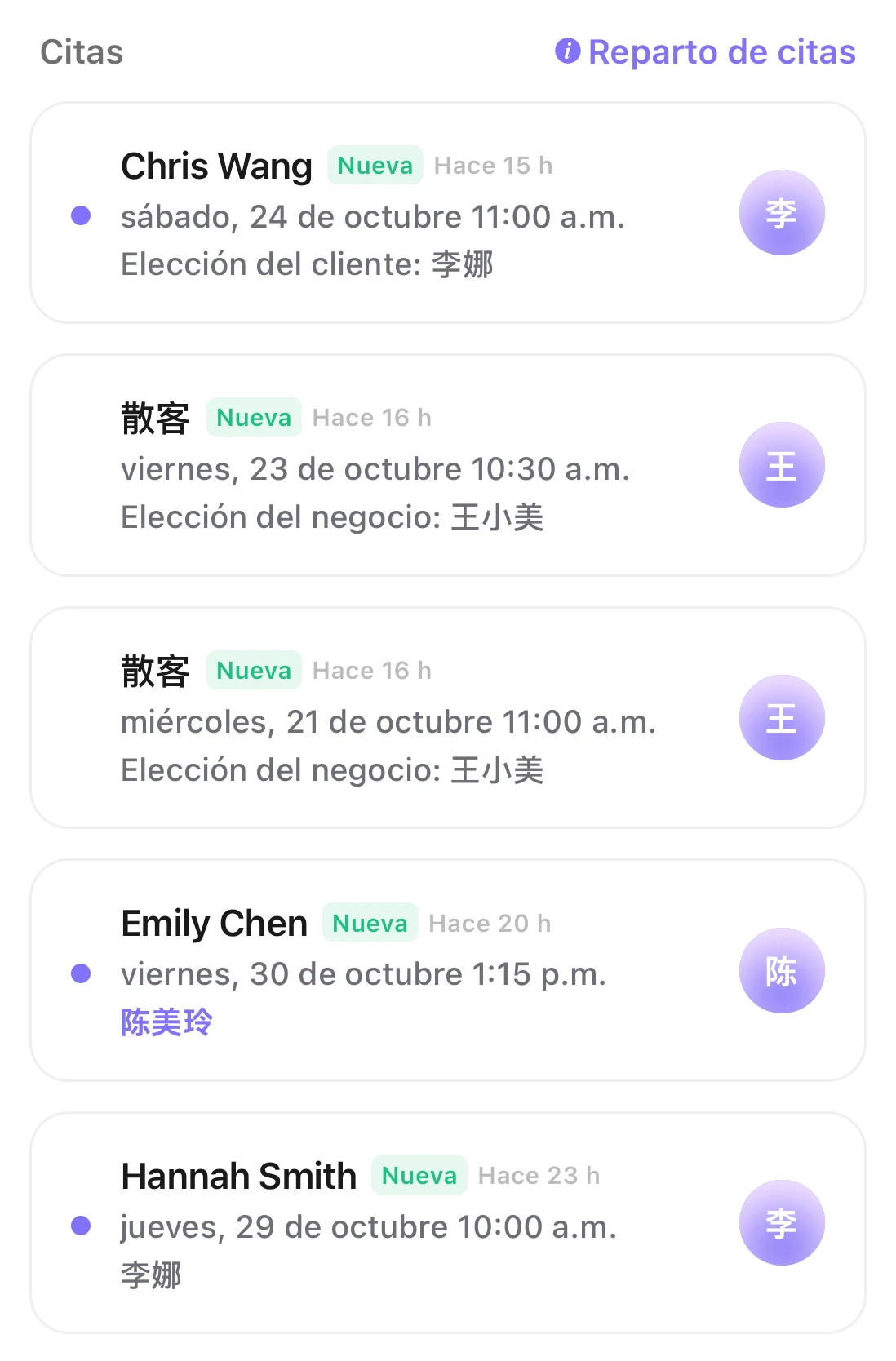
- “Citas”: los cambios en las citas de los últimos 30 días. Cada una tiene una etiqueta: “Nueva”, “Cambiada”, “Cancelada” o “No asistió”.
- Cada una dice quién lo hizo: “Reservada en línea por el cliente” o “Por Maria”.
- Cada cita también dice a quién se asignó y cómo.¿Cómo veo en “Actividad” cómo se asignó cada cita?
Ten en cuenta
- Al principio, el dueño, los gerentes y recepción ven las citas de todo el negocio y reciben notificaciones. Un profesional también ve aquí las citas de sus compañeros, pero sin notificación. Cada persona puede cambiarlo.¿Cómo recibo en el celular los avisos de citas nuevas?
- Los cambios que haces tú también aparecen, pero no cuentan como no leídos.
- Toca una fila para abrir los detalles; queda como leída. Toca “Marcar leídas” para marcar todo como leído.