
怎麼移除員工?
適用於:店主、管理員
簡單說
開啟這位員工的資料,點最下方的「移除員工」,再確認一次。員工還有未來的預約也可以移除。移除後,請在日曆上把這些預約改給其他員工。
步驟
- 開啟「設定 › 員工」,點這位員工。
- 點最下方紅色的「移除員工」。
- 看到「移除 王小美?」時,如果他還有預約,上面會寫著「王小美 還有 2 個未來的預約。」和「移除後,請在日曆上把這些預約改給其他員工。」
- 點「移除員工」確認。
- 顯示「已移除」後,會回到員工列表。
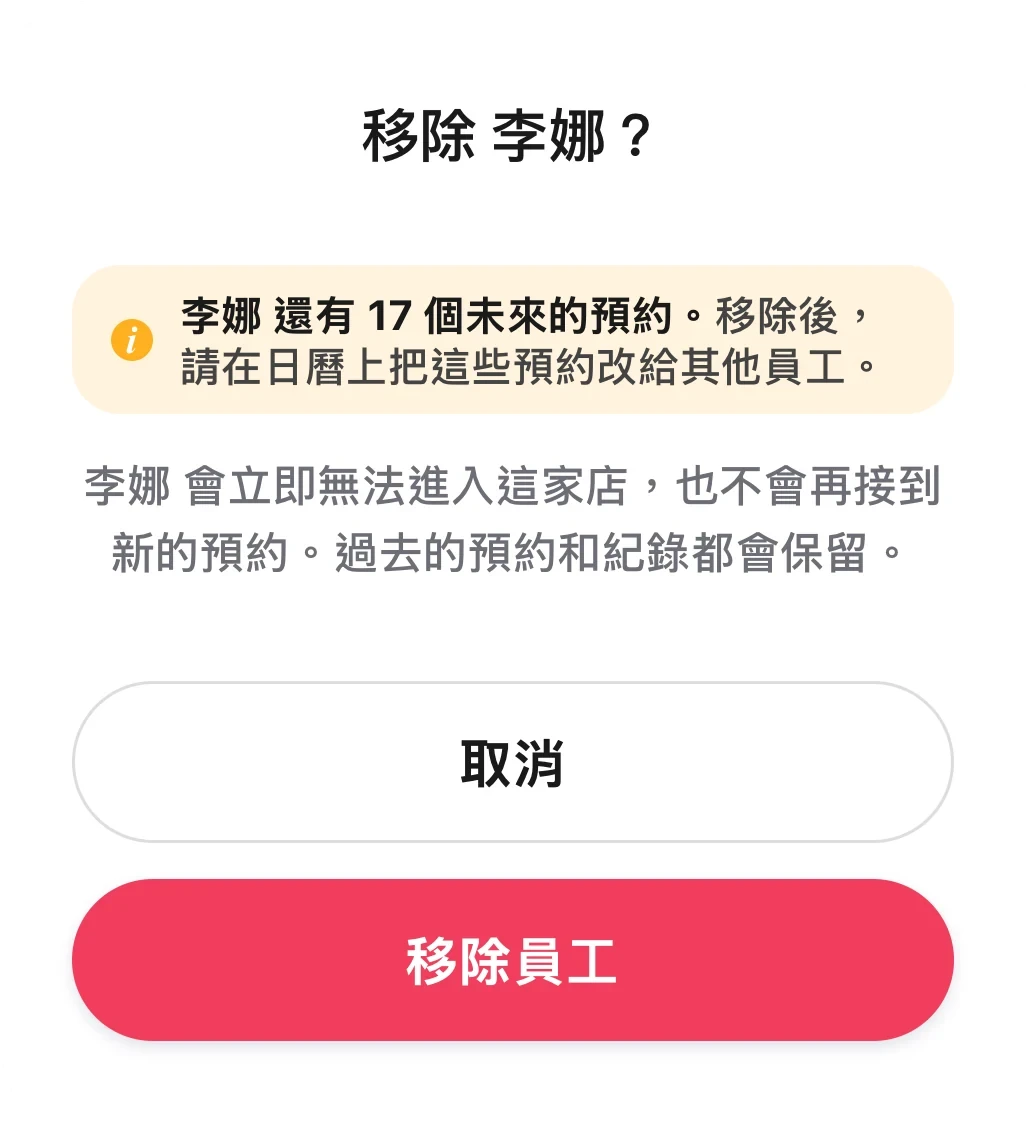
移除員工的確認視窗:黃色提示寫著還有幾個未來的預約,移除後要在日曆上改給其他員工。
移除之後
- 沒有未來預約的員工,會馬上從員工列表消失。
- 還有預約的員工,會留在「設定 › 員工」裡,並顯示「已離開」,直到他的預約都改給其他員工。開啟他的資料,會看到「把這些預約改給其他員工後,這個人就會從名單中消失。」員工離開了,他的預約怎麼辦?怎麼修改預約的時間、服務或員工?
最後一位可以線上預約的員工
如果他是最後一位顧客可以線上預約的員工,確認視窗裡會用紅字寫著「王小美 是最後一位可以線上預約的員工。移除後,顧客將無法線上預約,直到你為其他員工開啟線上預約。」你仍然可以移除。
無法移除的時候
- 店主不能被移除。店主資料裡的「移除員工」是灰色的,點一下會顯示「無法移除店主」。
- 管理員開啟另一位「管理員」的資料時,不會看到「移除員工」。只有店主可以移除管理員。
注意事項
- 移除後,這位員工馬上就無法再進入這家店,也不會再接到新的預約。過去的預約和紀錄都會保留。
- 之後他如果回來,要重新新增。怎麼新增員工?