
怎麼新增或更換卡片,查看和下載帳單?
適用於:店主
簡單說
卡片和帳單都在「設定 › 方案與帳單」最下方的「帳單與付款」裡。
步驟:新增或更換卡片
- 開啟「設定 › 方案與帳單」,點「卡片」。
- 還沒有卡片時,點「新增卡片」;已經有一張卡片時,點「更換卡片」。
- 輸入卡號、有效期限和安全碼,點「儲存卡片」。
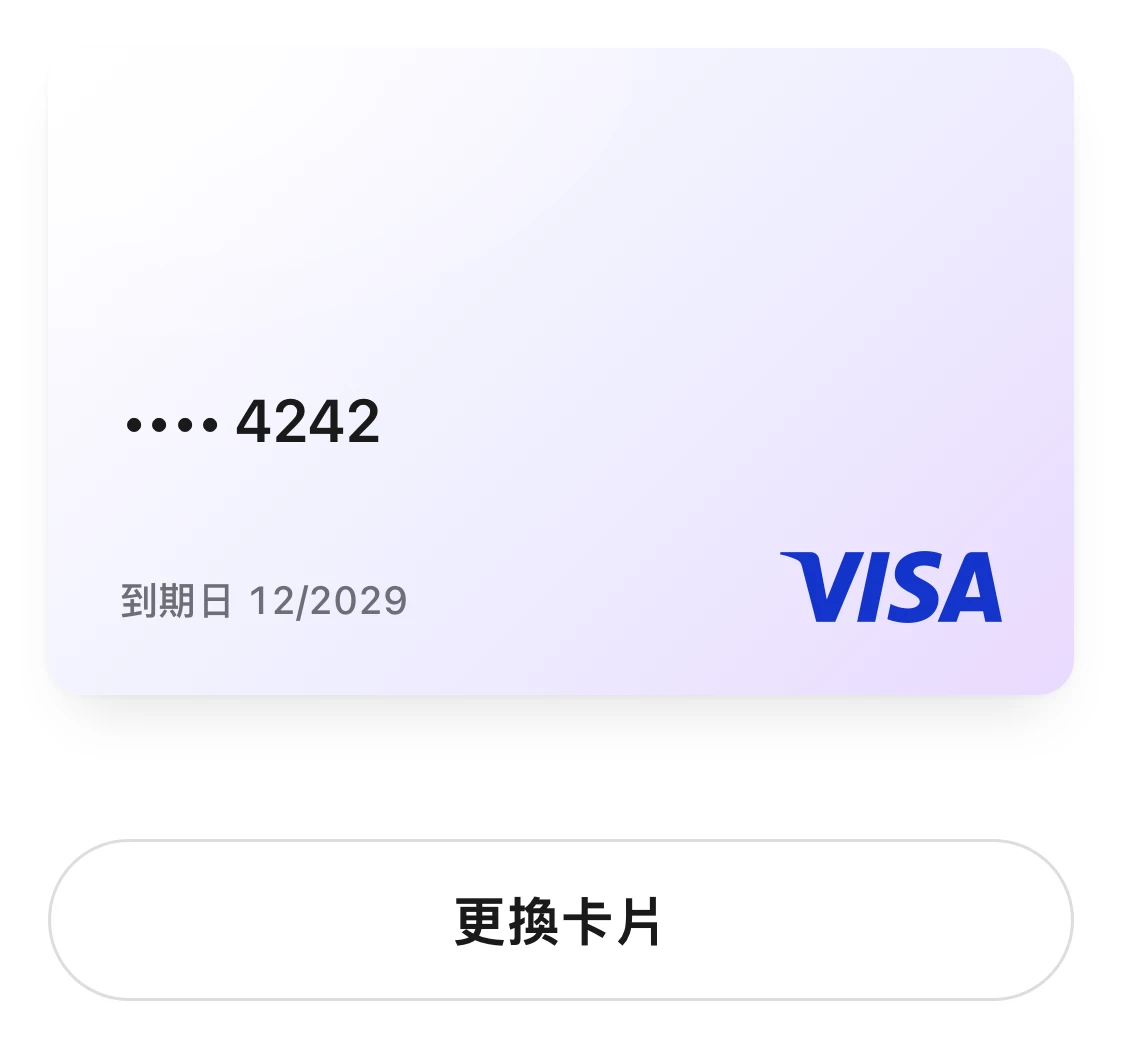
卡片頁:末四碼 4242 的 Visa 卡和有效期限,下面是更換卡片按鈕。
步驟:查看和下載帳單
- 在「方案與帳單」點「歷史帳單」。每一列是一筆付款,金額已含稅。
- 點選一筆付款,開啟「帳單詳情」。
- 點「下載帳單(PDF)」。
步驟:修改帳單上的名稱和地址
- 在「方案與帳單」點「帳單資訊」。
- 填寫「帳單抬頭」和「帳單地址」,點右上角的「儲存」。
- 新的名稱和地址會用在之後的帳單上,以前的帳單不會變更。
注意事項
- 每間店只會儲存一張卡片,所有款項都從這張卡片扣款。更換卡片,就是用新卡片取代原本的卡片。
- 卡片快到期時,頁面上方會顯示「卡片即將到期」。
- 在 iPhone 或 iPad 的 Kaila App 裡開啟「方案與帳單」,會看到「請在電腦或手機的瀏覽器開啟 Kaila 付款。」請點「在瀏覽器中開啟」,在 Safari 裡操作。
- Android App 會顯示「暫時無法在 Android App 中管理。」請改用電腦或手機的瀏覽器開啟 Kaila。