
¿Cómo agrego o cambio la tarjeta, y cómo veo y descargo las facturas?
Para: Dueño
En resumen
La tarjeta y las facturas están en “Facturas y pagos”, al final de “Ajustes › Plan y facturación”.
Pasos: agregar o cambiar la tarjeta
- Abre “Ajustes › Plan y facturación” y toca “Tarjeta”.
- Si aún no tienes tarjeta, toca “Agregar tarjeta”. Si ya tienes una, toca “Cambiar tarjeta”.
- Ingresa el número de la tarjeta, la fecha de vencimiento y el código de seguridad, y toca “Guardar tarjeta”.
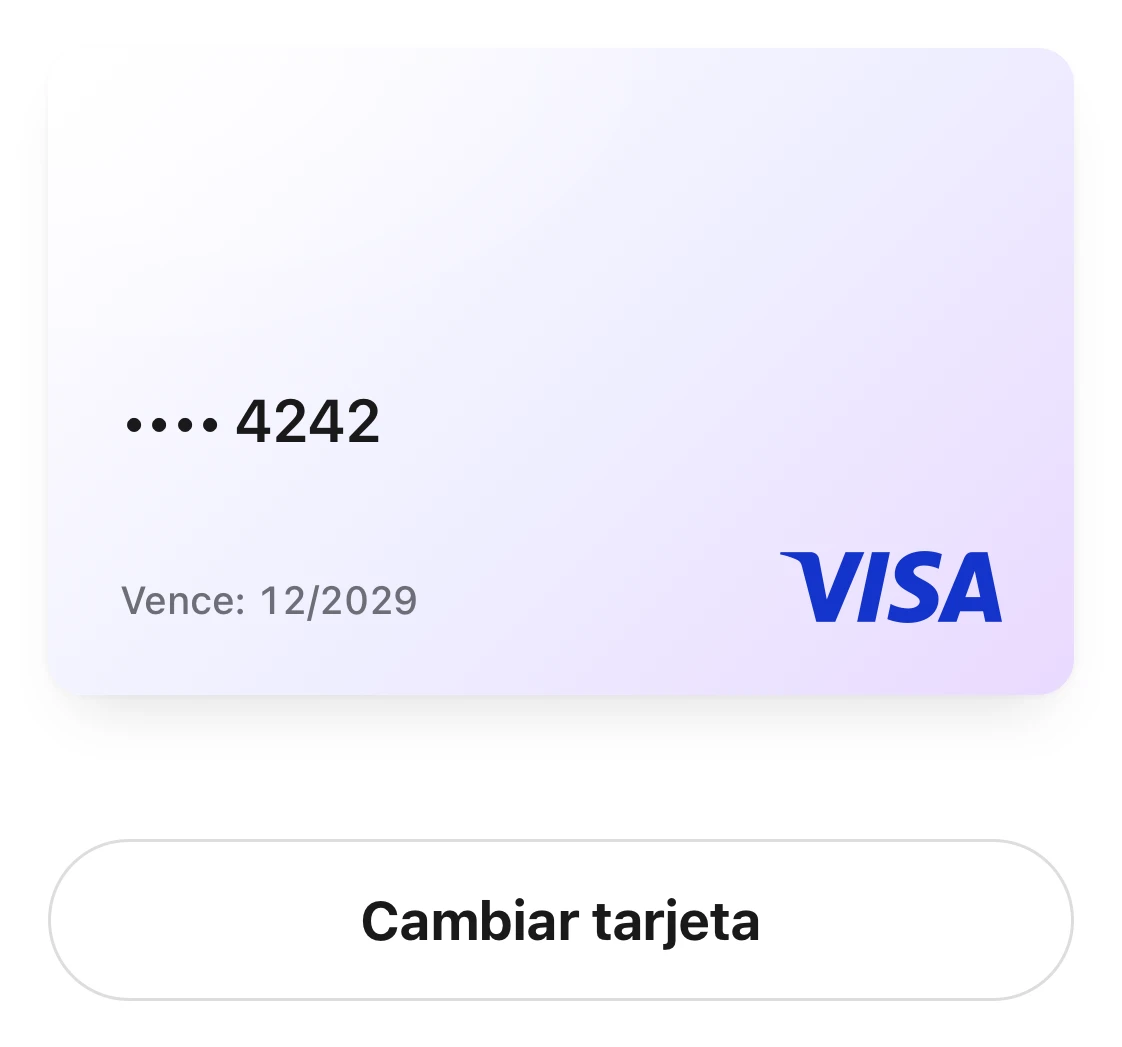
La página de la tarjeta: una Visa que termina en 4242 con su vencimiento y, debajo, el botón Cambiar tarjeta.
Pasos: ver y descargar una factura
- En “Plan y facturación”, toca “Facturas anteriores”. Cada fila es un pago, con impuestos incluidos.
- Toca un pago para abrir “Detalle de la factura”.
- Toca “Descargar factura (PDF)”.
Pasos: cambiar el nombre y la dirección de las facturas
- En “Plan y facturación”, toca “Datos de facturación”.
- Escribe el “Nombre para la factura” y la “Dirección de facturación”, y toca “Guardar” arriba a la derecha.
- El nuevo nombre y la nueva dirección se usan en las próximas facturas. Las facturas anteriores no cambian.
Ten en cuenta
- Tu negocio guarda una sola tarjeta. Todos los pagos se cobran a esa tarjeta. Cambiar la tarjeta reemplaza la anterior por la nueva.
- Cuando tu tarjeta está por vencer, arriba de la pantalla aparece “Tu tarjeta vence pronto”.
- Si abres “Plan y facturación” en la app de Kaila para iPhone o iPad, verás “Para pagar, abre Kaila en el navegador de tu computadora o celular.” Toca “Abrir en el navegador” y hazlo en Safari.
- En la app de Android verás “Aún no está disponible en la app de Android.” Abre Kaila en el navegador de tu computadora o de tu celular.