

¿Cómo reserva un cliente en línea? Acompaña a Chris paso a paso
Reservar en tu sitio de reservas le toma al cliente unos pocos minutos. No tiene que descargar una app, crear una cuenta ni recordar una contraseña. Las páginas que ve el cliente y los mensajes que recibe están en inglés; junto a cada texto en inglés te explicamos qué significa.
Chris abre el enlace de Lumi Hair Studio
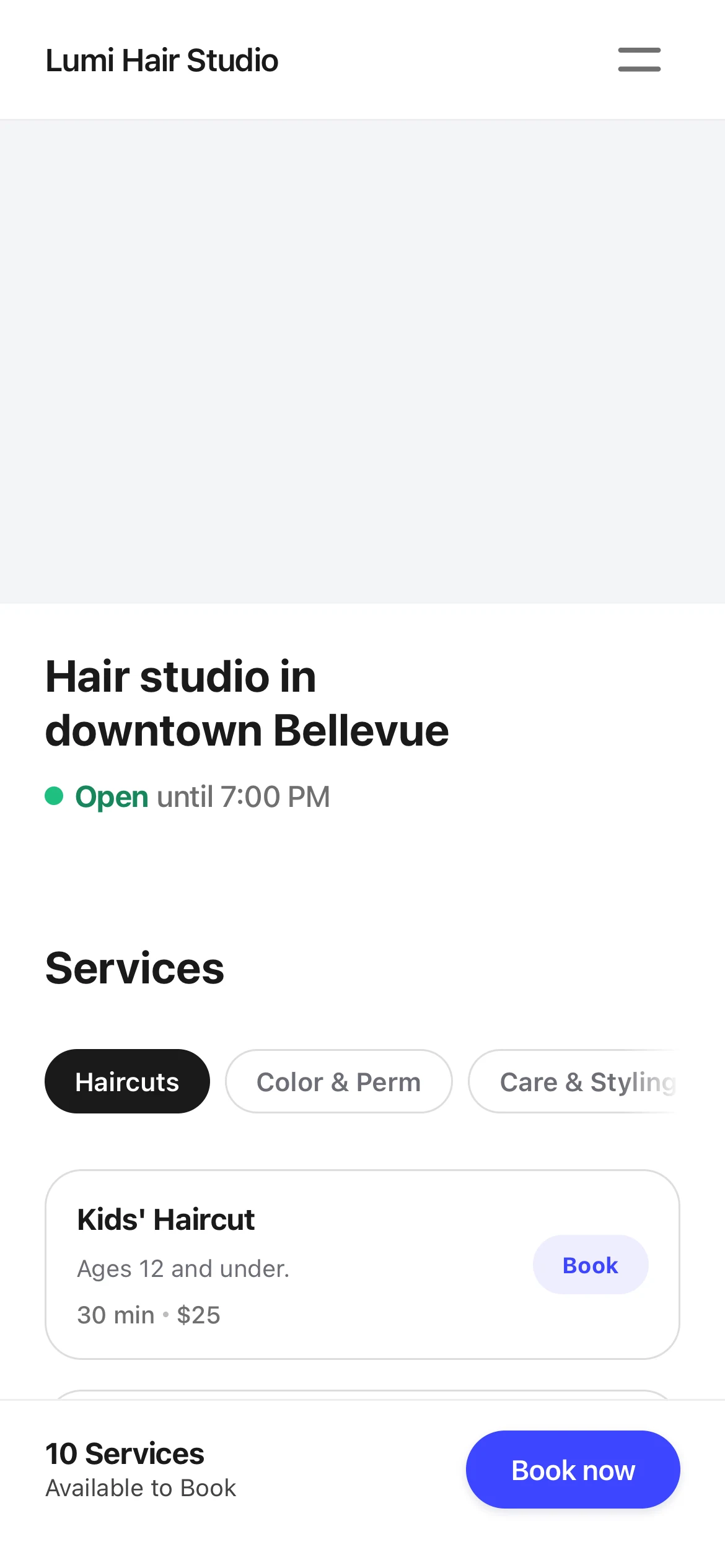
Chris ve el enlace de reservas en el Instagram del salón y lo toca. En su celular se abre el sitio de reservas de Lumi Hair Studio. Arriba está el espacio de la foto de portada; el salón todavía no ha subido fotos, así que por ahora es un recuadro gris. Debajo están el título del sitio, la hora de apertura y los servicios. Todavía no son las 10, así que dice a qué hora abre.
Los servicios están agrupados: Haircuts, Color & Perm y Care & Styling. Chris quiere un corte. En Haircuts encuentra Men's Haircut y toca “Book” (reservar) junto a ese servicio.
Las fotos, el nombre y la descripción los escribió Meiling en Kaila. Unas cuantas fotos bonitas hacen que el sitio se vea mucho mejor.
Elige la opción y la profesional
Primero aparece la descripción del servicio. Debajo de “Select an option” (elige una opción) están la duración y el precio. Chris elige Standard, de 30 minutos. Si el servicio tiene una sola opción, ya viene elegida. Toca “Continue” (continuar).
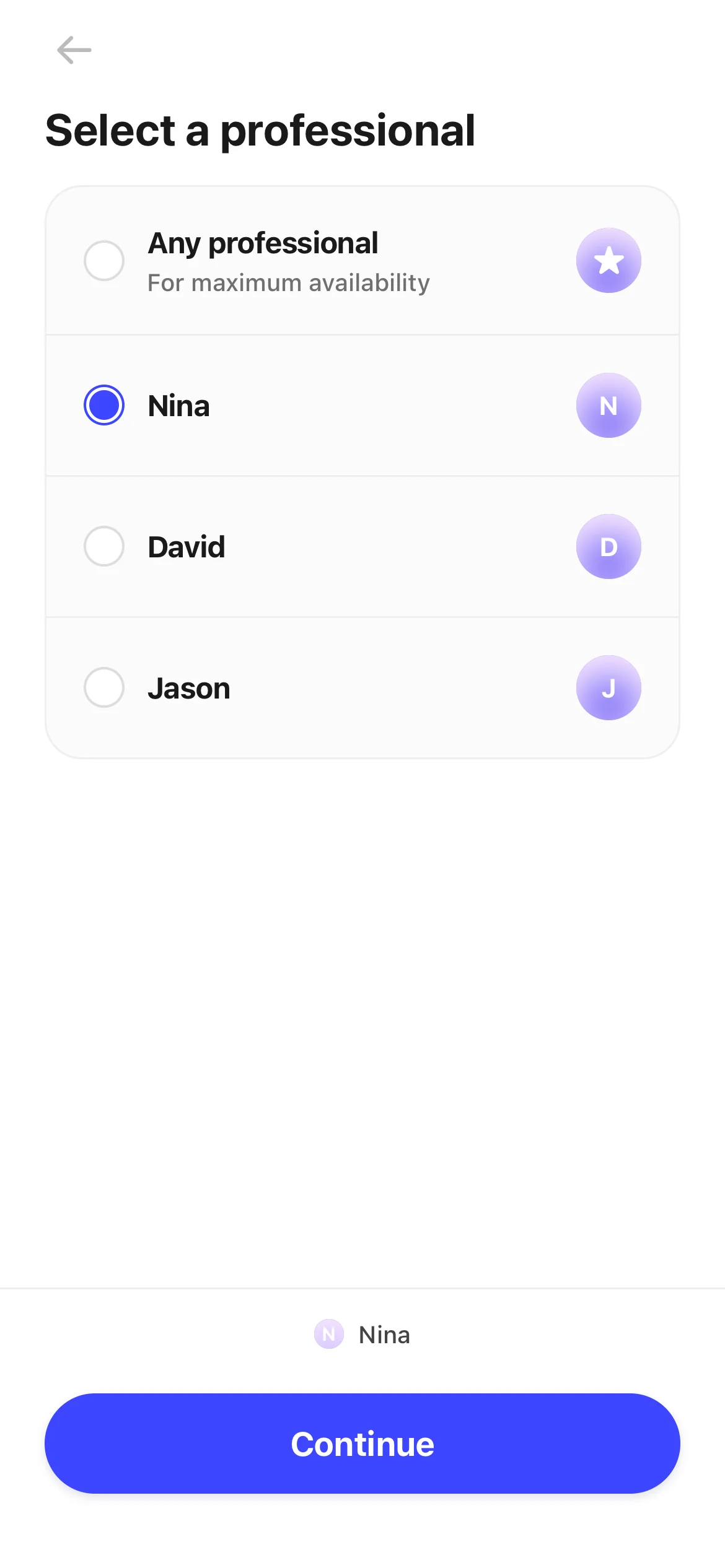
Luego aparece “Select a professional” (elige al profesional), con Nina, David y Jason. La última vez lo atendió Nina, y esta vez la vuelve a elegir. Si al cliente le da igual quién lo atienda, puede elegir “Any professional” (cualquier profesional).
Si tu negocio no deja que los clientes elijan a la persona, esta página no aparece y Kaila asigna a alguien automáticamente.
Elige el día y la hora
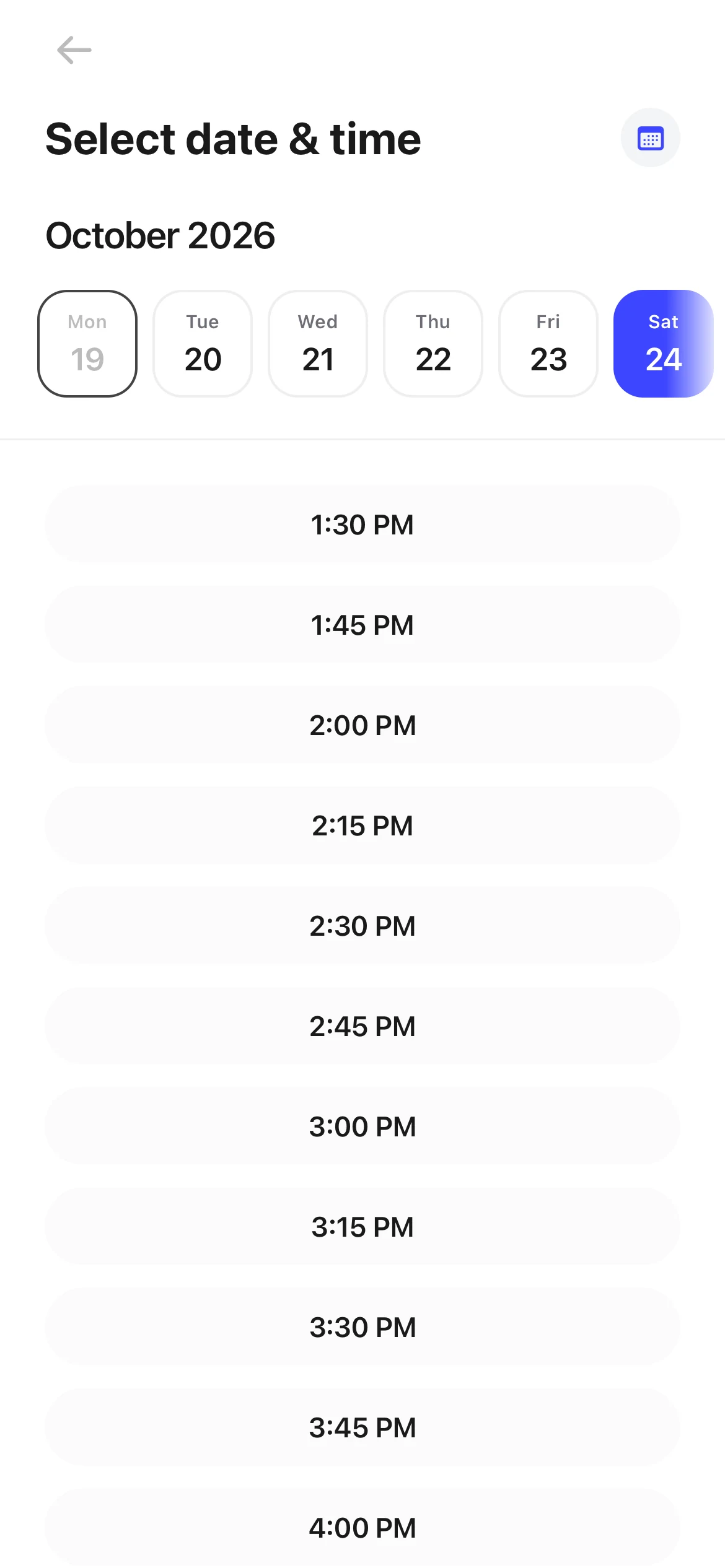
En “Select date & time” (elige fecha y hora) hay una fila de días arriba y, debajo, las horas que se pueden reservar. Solo aparecen las horas que de verdad están libres: el salón está abierto, Nina trabaja y no hay otra cita.
Toca el sábado 24 y luego las 11:00 a.m. Si ese día ya está lleno, aparece “No availability on this day” (no hay horarios este día); al tocar “See next available date” (ver la próxima fecha disponible), salta al siguiente día con lugar.
Escribe sus datos y reserva
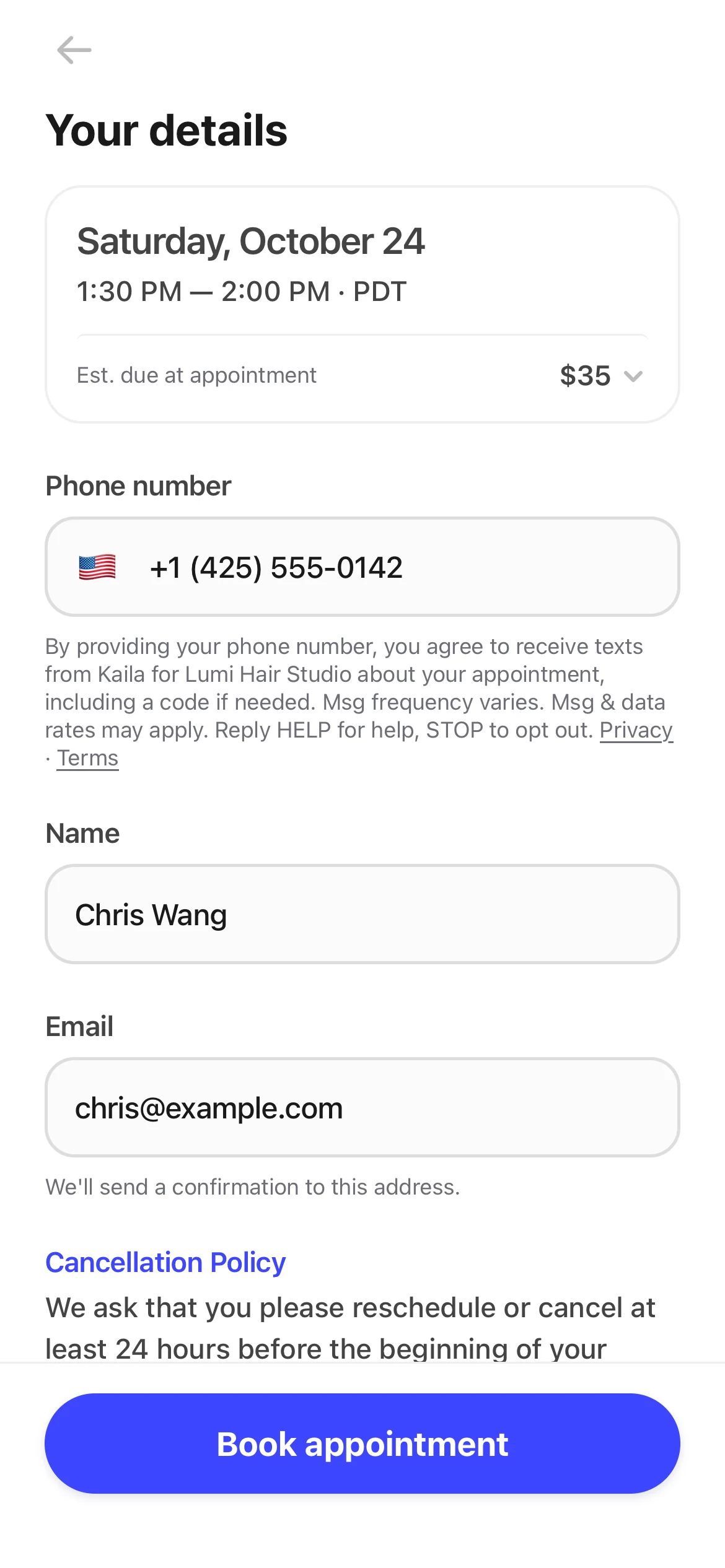
Arriba de “Your details” (tus datos) está la hora que eligió: sábado 24 de octubre, de 11:00 a 11:30 a.m. Debajo, la página pide solo tres cosas: “Phone number” (número de celular), “Name” (nombre) y “Email” (correo). Las tres son obligatorias. El correo de confirmación llega a esa dirección.
La página también muestra “Est. due at appointment” (lo que pagará aproximadamente en la cita): $35. Chris no tiene que pagar nada en línea. Toca “Book appointment” (reservar cita).
Si en “Ajustes › Funciones avanzadas” tu negocio activó “Pedir un código” en “Verificación de clientes nuevos”, un cliente nuevo que reserva por primera vez con ese número ve antes “One last step” (un último paso) y escribe el “6-digit code” (código de 6 dígitos) que le llega por mensaje de texto o por llamada. Los clientes que ya conoces no tienen que hacerlo. Esta opción viene desactivada.
Cita reservada
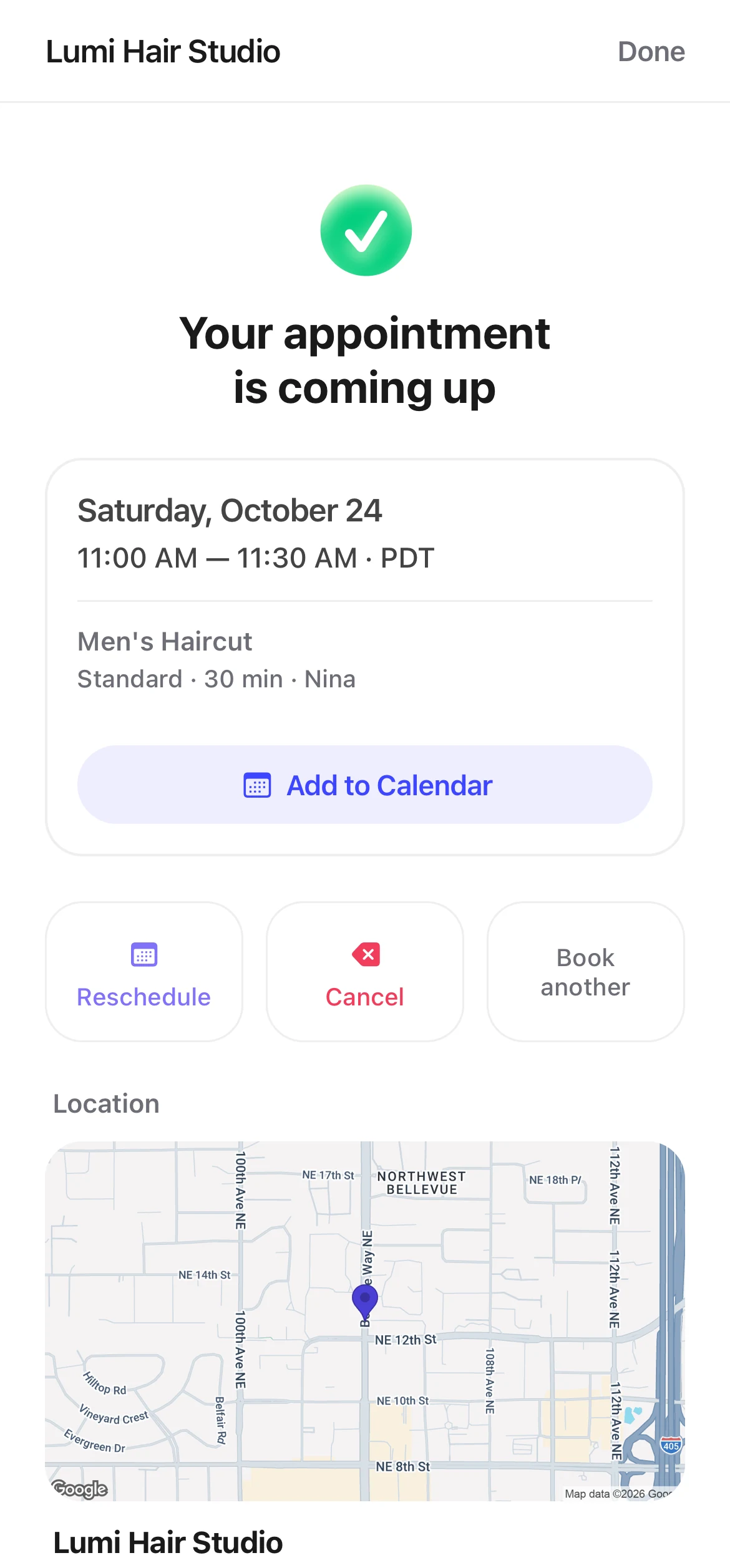
La página dice “Your appointment is coming up” (tu cita está confirmada). Debajo están la hora, el servicio y el profesional: Men's Haircut, Standard, 30 minutos, con Nina. Más abajo están la dirección del salón y un mapa.
Chris toca “Add to Calendar” (agregar al calendario) para guardar la cita en el calendario de su celular. Ahí también están “Reschedule” (cambiar la hora), “Cancel” (cancelar) y “Book another” (reservar otra cita).
Al poco tiempo le llega un correo: “Thanks for booking with Lumi Hair Studio! We look forward to seeing you.” (gracias por reservar en Lumi Hair Studio; te esperamos). El enlace del correo, “Need to change something? You can see your booking, reschedule or cancel here” (¿necesitas cambiar algo? aquí puedes ver tu cita, cambiar la hora o cancelar), abre esa misma página. Si tu negocio tiene activados los mensajes de texto, también le llega un mensaje que empieza con Kaila: “You are booked at Lumi Hair Studio” (tienes cita en Lumi Hair Studio), con un enlace “Manage” (administrar).
Al mismo tiempo suena el celular de Meiling: “Nueva cita”, con la hora, Men's Haircut y Nina. El aviso no muestra el nombre de Chris. Ella activó las notificaciones de “Citas” en la app de Kaila. No tiene que hacer nada: la cita ya está en su agenda.
El recordatorio
En “Ajustes › Ajustes de reservas”, Lumi Hair Studio tiene el “Recordatorio por mensaje” y el “Recordatorio por correo” en 48 horas antes. Por eso, el jueves a las 11:00 a.m., a Chris le llega el mensaje “Coming up at Lumi Hair Studio” (tu cita en Lumi Hair Studio se acerca) y un correo que dice “Just a friendly reminder: your appointment at Lumi Hair Studio is coming up.” (un recordatorio: tu cita en Lumi Hair Studio es pronto).
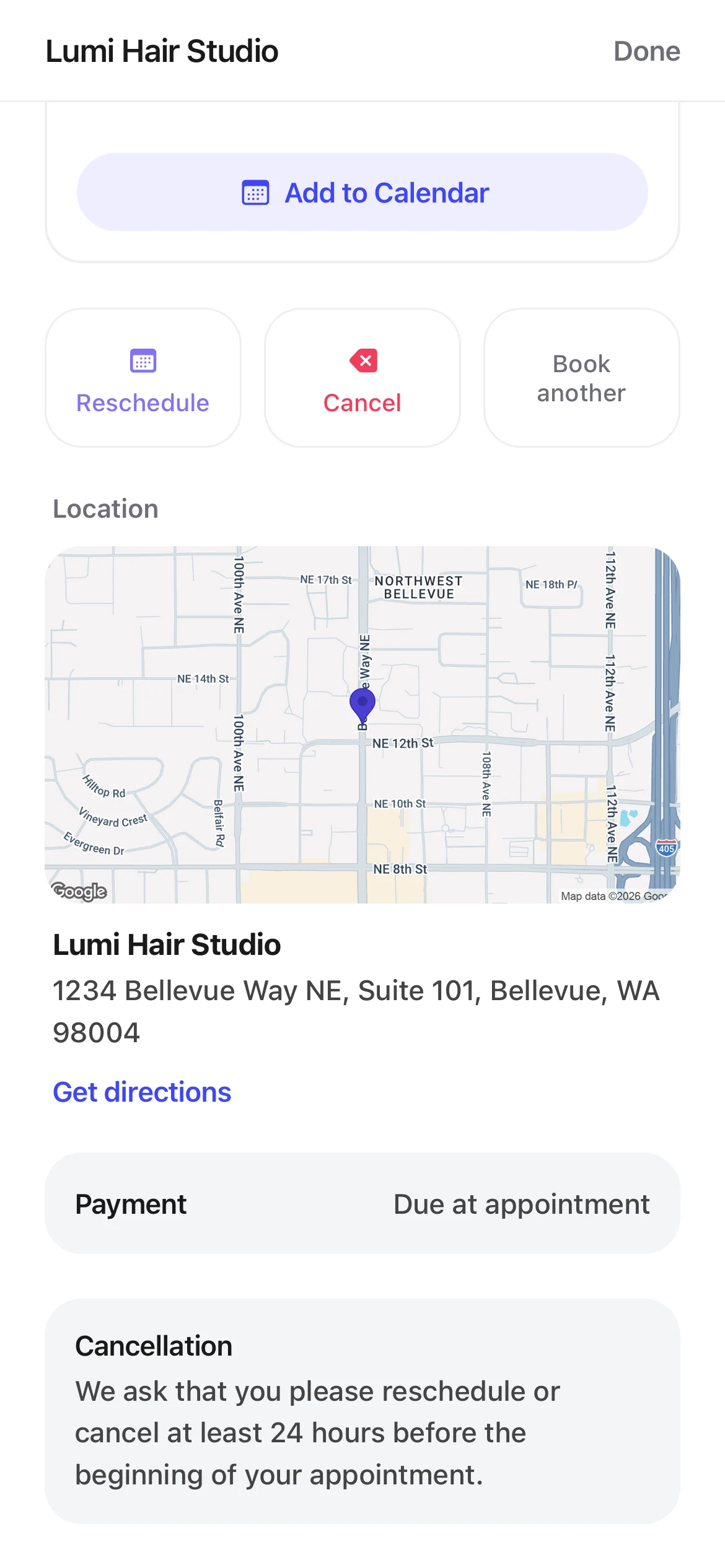
El recordatorio también trae un enlace. Más abajo en esa página están la dirección del salón, “Payment” (pago) con “Due at appointment” (se paga en la cita) y la regla de cancelación.
Chris cambia la hora
A Chris le sale algo el sábado en la mañana. Toca el enlace del recordatorio, se abre la página de su cita y toca “Reschedule” (cambiar la hora).
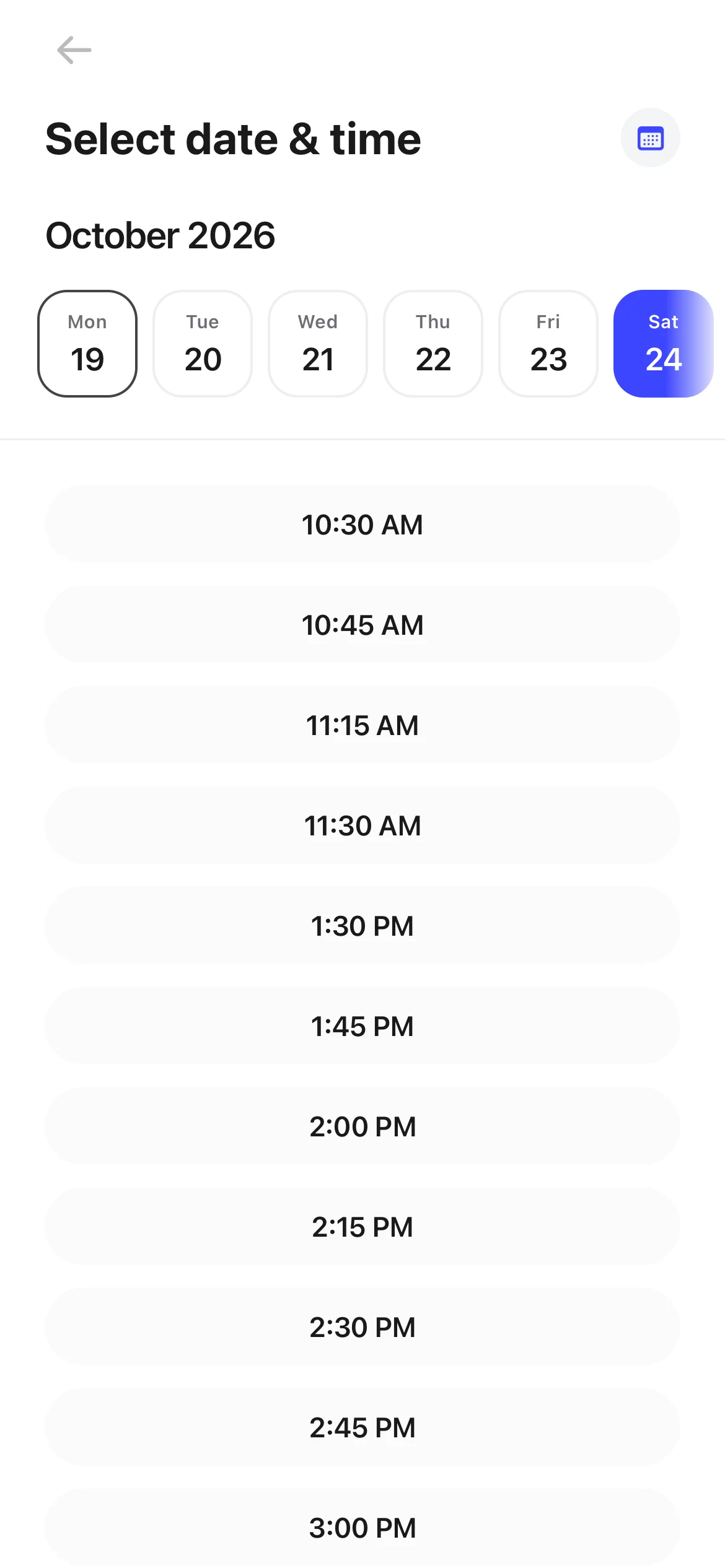
La página muestra las horas que todavía están libres el sábado. Elige las 2:00 p.m. La página pregunta “Change to this time?” (¿cambiar a esta hora?) y él toca “Yes, change it” (sí, cambiarla). Enseguida le llega el mensaje “New time at Lumi Hair Studio” (nueva hora en Lumi Hair Studio). En el celular de Meiling aparece “El cliente reprogramó la cita”, con la nueva hora.
Si en lugar de eso quiere cancelar, toca “Cancel” (cancelar), y la página pregunta “Cancel this appointment?” (¿cancelar esta cita?). Con “Yes, cancel it” (sí, cancelarla) la cita se cancela; con “Keep it” (mantenerla) no cambia nada. Después de cancelar, la página muestra “Appointment cancelled” (cita cancelada), y a Meiling le llega “El cliente canceló la cita”.
En Lumi Hair Studio, el “Plazo para cambios” es de 24 horas. La página de la cita dice: “We ask that you please reschedule or cancel at least 24 hours before the beginning of your appointment.” (te pedimos cambiar la hora o cancelar al menos 24 horas antes de tu cita). Si faltan menos de 24 horas, “Reschedule” y “Cancel” se ven en gris. Al tocarlos aparece: “It's less than 24 hours before your appointment, so it can't be changed online. Please call the business.” (faltan menos de 24 horas para tu cita, así que no se puede cambiar en línea; llama al negocio). Así que Chris tenía hasta el viernes a las 11:00 a.m. para cambiarla, y lo hizo el jueves.
Chris llega al salón
Nina ya lo está esperando. Desde que abrió el enlace hasta que tuvo su cita, Chris tardó tres minutos; para cambiar la hora, solo tocó unas cuantas veces. Meiling no tuvo que contestar ni una llamada.
Funciones de esta historia
- ¿Cómo cambio las fotos, el nombre, la dirección y la descripción de mi sitio de reservas?
- ¿Pueden los clientes elegir al profesional? ¿Cómo activo las reservas en grupo?
- ¿Cómo configuro el horario del negocio?
- ¿Cómo activo los mensajes de texto para los clientes de mi negocio?
- ¿Cómo recibo en el celular los avisos de citas nuevas?
- ¿Qué mensajes de texto y correos reciben los clientes?
- ¿Con cuánta anticipación pueden reservar los clientes y cuánto tiempo queda entre citas?