
怎麼讓顧客在 Google、地圖和 AI 助理裡找到我的店?
適用於:店主、管理員
簡單說
顧客用 Google、地圖或 AI 助理(例如 Gemini、ChatGPT、Siri)找店時,看的主要是你在這些平台上的店家資料。資料正確,再放上你的預約網址,顧客找到你就能直接預約。
先複製你的預約網址
- 開啟「設定」,點最上方的「預約網站」。
- 在「預約網站狀態」頁,點「分享網址」。
- 點「複製網址」。網址的格式是 hikaila.com/s/ 加上你的店名。預約網址在哪裡?怎麼分享、下載 QR Code?
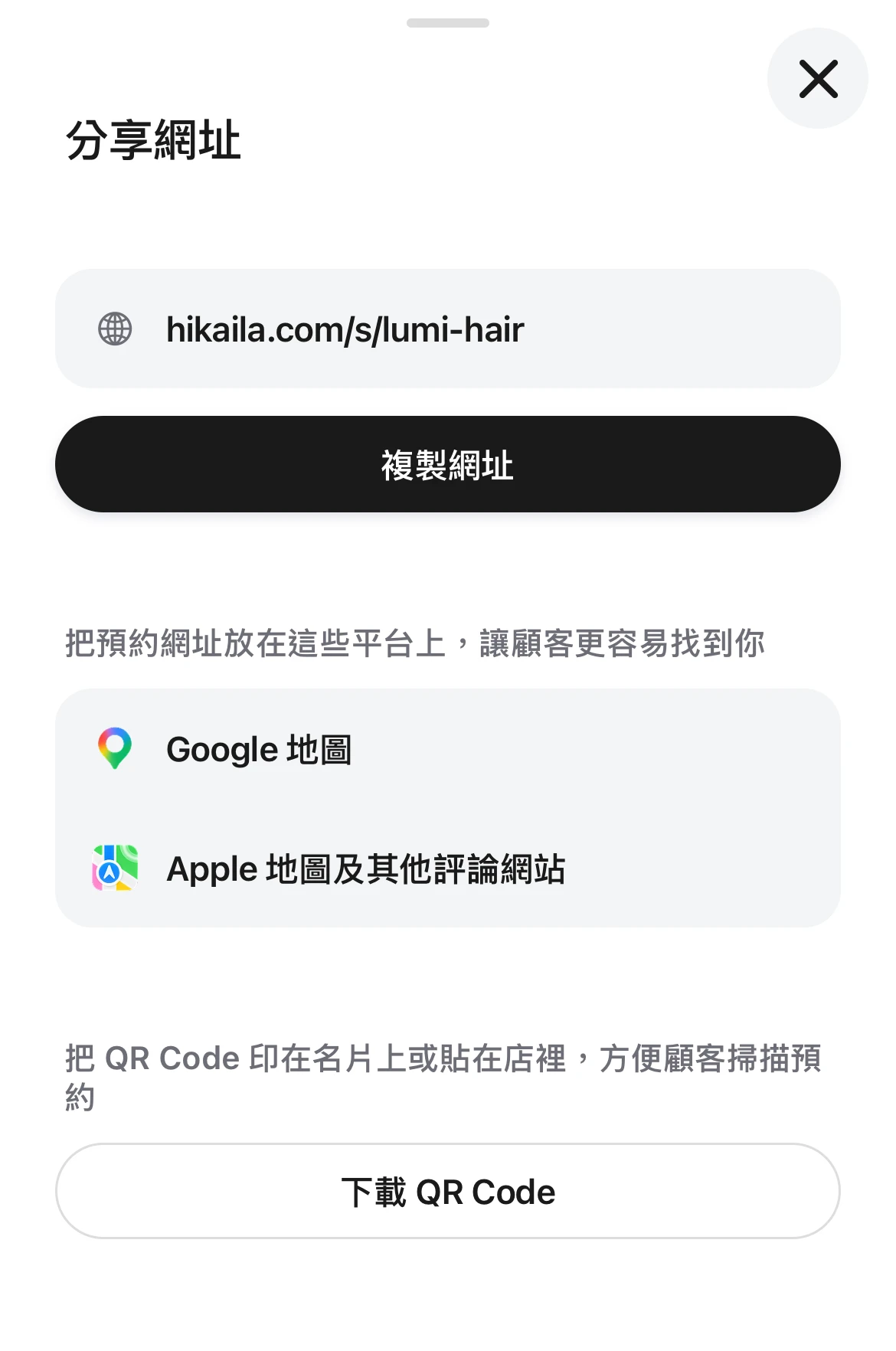
分享網址面板:預約網址、複製網址、地圖平台和下載 QR Code。
每個平台都要填好這些
- 類別:選最接近你的店的,例如美髮、美甲、按摩或 SPA。
- 營業時間:和 Kaila 裡的一樣。放假或改時間時,也要改。
- 服務和價格。
- 電話和地址。
- 預約連結:放你的預約網址。
Google 商家檔案(Google 搜尋、Google 地圖、Gemini)
- 在 business.google.com 登入,開啟你的商家檔案。還沒有的話,先建立,再依 Google 的步驟驗證。
- 檢查類別、營業時間、服務和價格、電話和地址。
- 開啟預約連結的地方:在 Google 搜尋裡點「Booking」(預約);在 Google 地圖裡點「Edit profile」(編輯商家檔案),再選預約。
- 點「Add link」(新增連結),貼上你的預約網址,點「Save」(儲存)。
Yelp(ChatGPT 也會用到)
- 在 business.yelp.com 認領你的店家頁面。
- 檢查同樣的資料。
- 在 Yelp 讓你填網址的地方,放上你的預約網址。
Apple 地圖(Siri)
- 在 business.apple.com 登入 Apple Business,找到你的店。
- 檢查同樣的資料。
- 加一個預約按鈕,例如「Make an Appointment」(預約),連結填你的預約網址。
Bing
- 在 bingplaces.com 用 Bing Places for Business 認領或更新你的店家資料。
- 檢查同樣的資料。沒有自己的網站的話,網站一欄可以填你的預約網址。
要注意
- 每個平台上的資料都要一樣。改了 Kaila 的營業時間或價格,也到這些平台改。
- 這些平台的選單常常變。找不到上面的按鈕時,請看平台自己的說明頁面。