
¿Cómo activo el asistente telefónico?
Para: Dueño
En resumen
En “Ajustes”, toca “Asistente telefónico” arriba y luego “Activar el asistente”. Elige un número y paga. Cuando el pago se completa, el asistente empieza a contestar las llamadas.
El asistente telefónico le da a tu negocio un número nuevo. Contesta solo cuando un cliente llama, y si el cliente marca 1, recibe por texto el enlace para reservar en línea.
Pasos
- Abre “Ajustes” y toca “Asistente telefónico” en la tarjeta de arriba.
- Lee la presentación. Ahí están la cuota mensual y el precio del uso. Toca “Activar el asistente”.
- En “Elige un número”, escoge un número. Los números sugeridos usan el código de área de la dirección de tu negocio. Para ver otros, toca “Ver otros”. Si no hay números allí, toca “Ver otras opciones de número” para ver números cerca de tu negocio.
- Toca “Usar este número”.
- Revisa el pago y toca el botón de pago (muestra el monto). Si aún no tienes tarjeta, el botón dice “Agregar tarjeta”: primero ingresa los datos de la tarjeta.
- Cuando veas “El asistente telefónico está activado”, ya está listo.
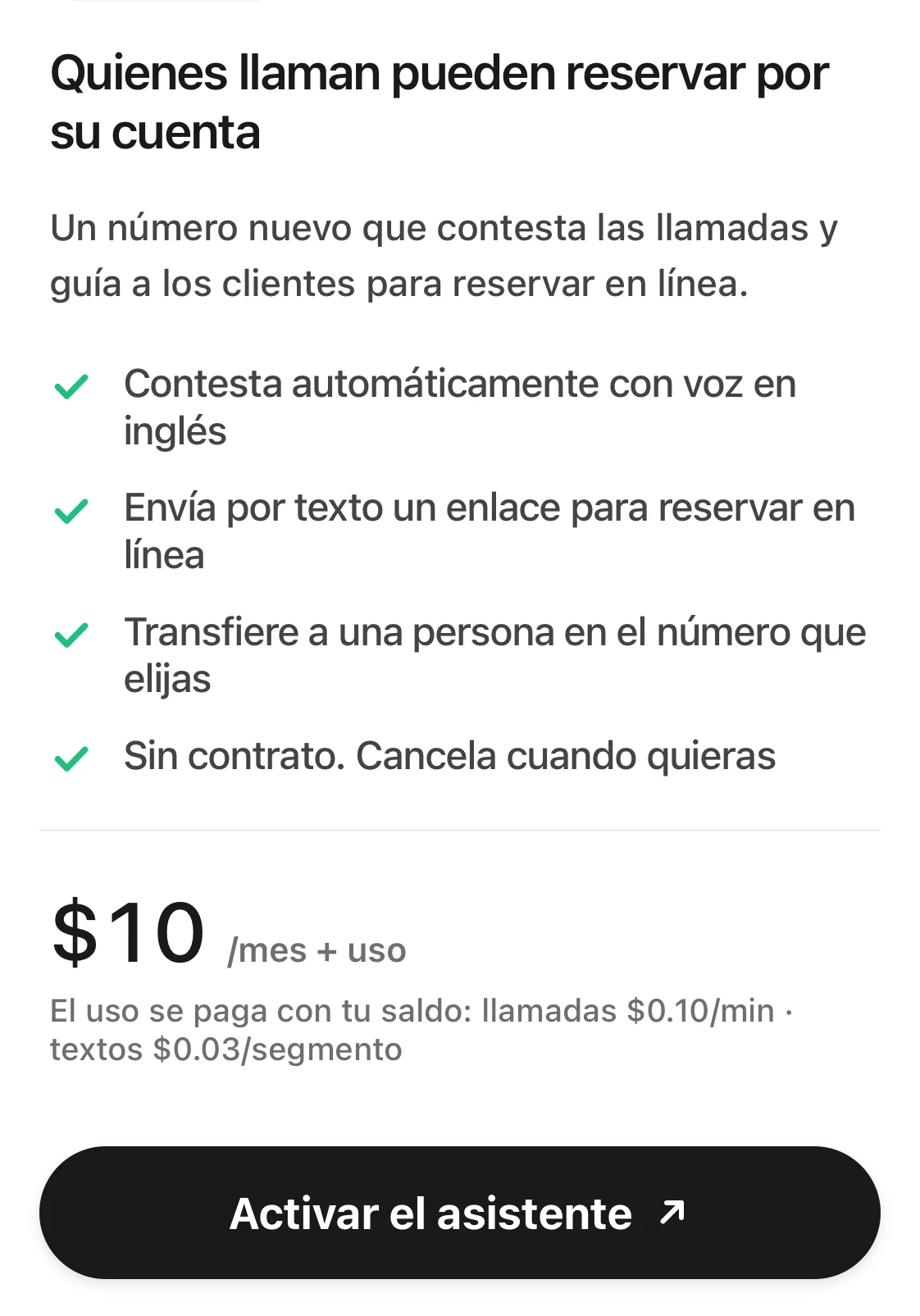
La presentación del asistente telefónico: qué hace, el precio mensual y, debajo, Activar el asistente.
Ten en cuenta
- Al activar el número nuevo, las transferencias a una persona están desactivadas y los textos de los clientes no reciben respuesta.¿Cómo cambio las transferencias y las respuestas automáticas, o pauso el asistente telefónico?
- El asistente “Contesta automáticamente con voz en inglés”. En la pantalla del asistente, toca “Vista previa de llamadas y textos” para escucharlo y leer el “Significado en español”.
- Si tu saldo no alcanza para contestar una llamada, el pago incluye una línea más: “Recarga del saldo para mensajes y llamadas”. El costo de las llamadas y los textos se descuenta de ese saldo.
- Solo el dueño puede activarlo. Mientras no esté activado, solo el dueño ve “Asistente telefónico” arriba en “Ajustes”.
- Si ves “Aún no se pudo activar el número”, no se hizo ningún cobro. Puedes tocar “Reintentar”.
- En la app de Kaila para iPhone, la activación se abre en Safari. En la app de Android no se puede pagar, y el botón dice “Ir a Plan y facturación”. Si tu plan básico ya terminó, el botón te lleva primero a “Plan y facturación”.