
¿Cómo cambio la hora, el servicio o la persona que atiende una cita?
Para: Dueño, Gerente, Recepción, Profesional
En resumen
Toca la cita y luego “Editar”. Ahí puedes cambiar la fecha, la hora, el servicio y la persona que atiende. Cuando termines, toca “Guardar cambios”.
Pasos
- En “Agenda”, toca la cita. Se abre “Detalles de la cita”.
- Toca “Editar”. Se abre “Editar cita”.
- Cambia la fecha o la hora en “Hora de inicio”, el servicio en “Servicio” y la persona en “Equipo”.
- Para avisar al cliente, marca abajo “Avisar al cliente por correo”, “Avisar al cliente por texto” o “Avisar al cliente por correo y texto”. Al principio no está marcado.
- Toca “Guardar cambios”.
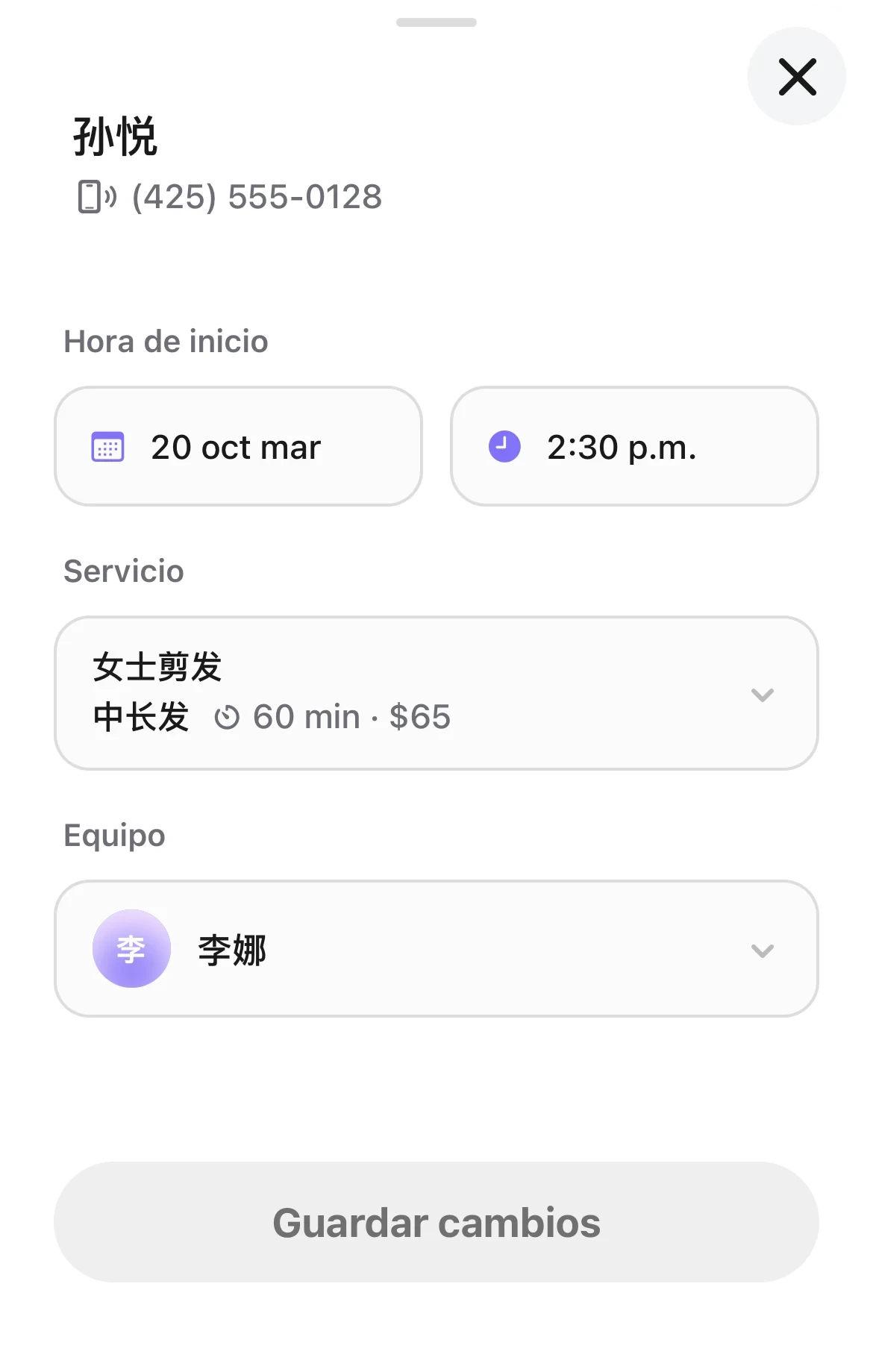
Formulario para editar una cita: la hora de inicio, el servicio y la persona del equipo y, abajo, la casilla para avisar al cliente y Guardar cambios.
Ten en cuenta
- El dueño, los gerentes y recepción pueden cambiar cualquier cita. Un profesional solo puede cambiar las citas en las que participa, y tiene que elegir a una persona. Si un profesional pasa la cita a otra persona, ya no puede cambiarla.
- Si el nuevo servicio necesita un número distinto de personas, no puedes cambiarlo aquí. Cancela la cita y agrega una nueva.
- Si el cliente pidió a la persona de la cita, al cambiar a otra Kaila pregunta primero: “El cliente pidió a Anna”. Toca “Cambiar a Bea” para guardar, o “Dejarlo así” para dejar a la persona de antes.
- Debajo de la lista de personas está “Lo pidió el cliente”: activado, el cliente pidió a esa persona; desactivado, lo eligió el negocio. Si quedó mal, cámbialo aquí. Al elegir a otra persona, empieza desactivado. Al guardar, “Actividad” muestra “Cambiado a: el cliente pidió a Anna” o “Cambiado a: lo eligió el negocio”.
- Cuando alguien deja el equipo, en el calendario aparece “Fuera del equipo” debajo de su nombre, y sus citas pendientes siguen en su columna. Toca cada una, toca “Editar” y elige a otra persona en “Equipo”.
- La nota no se cambia aquí. En “Detalles de la cita”, toca “Nota de la cita”.