
¿Qué hago si la app me pide actualizarla o dice que no hay conexión?
Para: Dueño, Gerente, Recepción, Profesional
En resumen
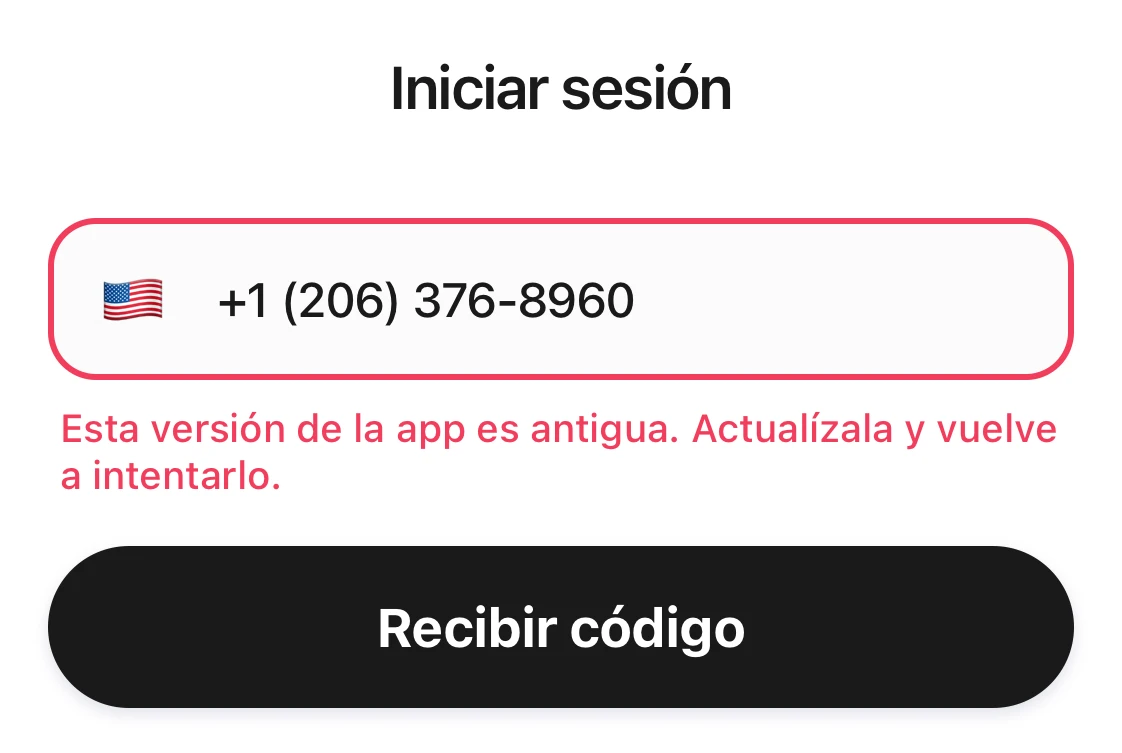
Si la app dice que su versión es antigua, actualiza Kaila y vuelve a abrirla. Los demás mensajes casi siempre son un problema de conexión: revisa tu internet y vuelve a intentarlo.
Qué hacer según el mensaje
- “Esta versión de la app es antigua. Actualízala y vuelve a intentarlo.”: abre el “App Store”, busca Kaila y actualízala. Luego vuelve a abrirla.
- “Cierra la app por completo, ábrela de nuevo y vuelve a intentarlo.”: cierra Kaila por completo, también en segundo plano. Luego ábrela otra vez e inicia sesión de nuevo.
- “No hay conexión. Revisa tu internet y reintenta.”: revisa que el Wi-Fi o los datos móviles funcionen y vuelve a intentarlo.
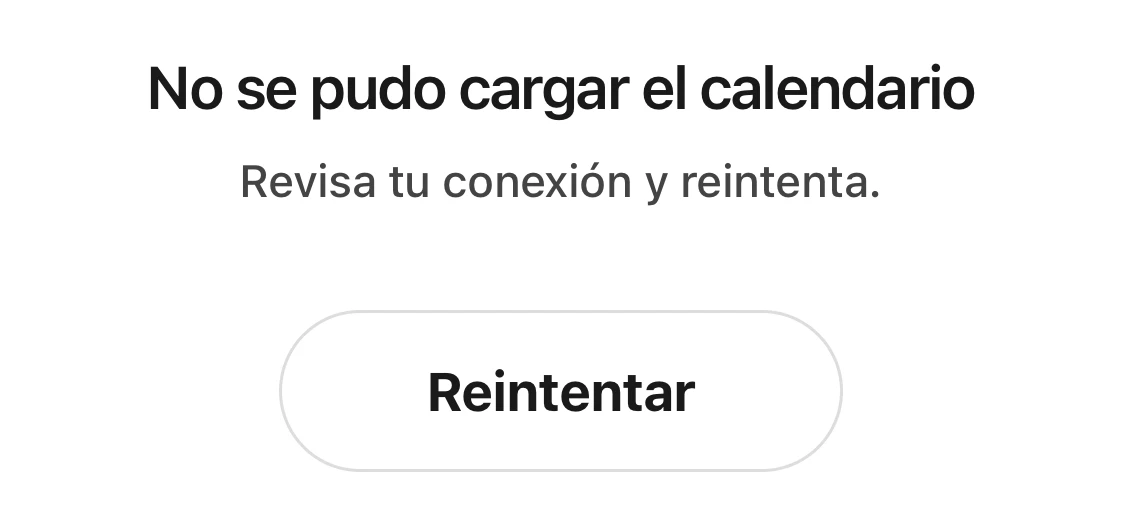
- El calendario muestra “No se pudo cargar el calendario”, “Revisa tu conexión y reintenta.” y “Reintentar”: Kaila no tiene conexión en este momento. Cuando vuelva la conexión, toca “Reintentar”.
Ten en cuenta
- Si tu conexión funciona y Kaila sigue sin abrir, prueba con otra red: cambia del Wi-Fi a los datos móviles, o al revés.
- Si ves el mismo mensaje una y otra vez, contacta a Kaila y dinos cuál es.